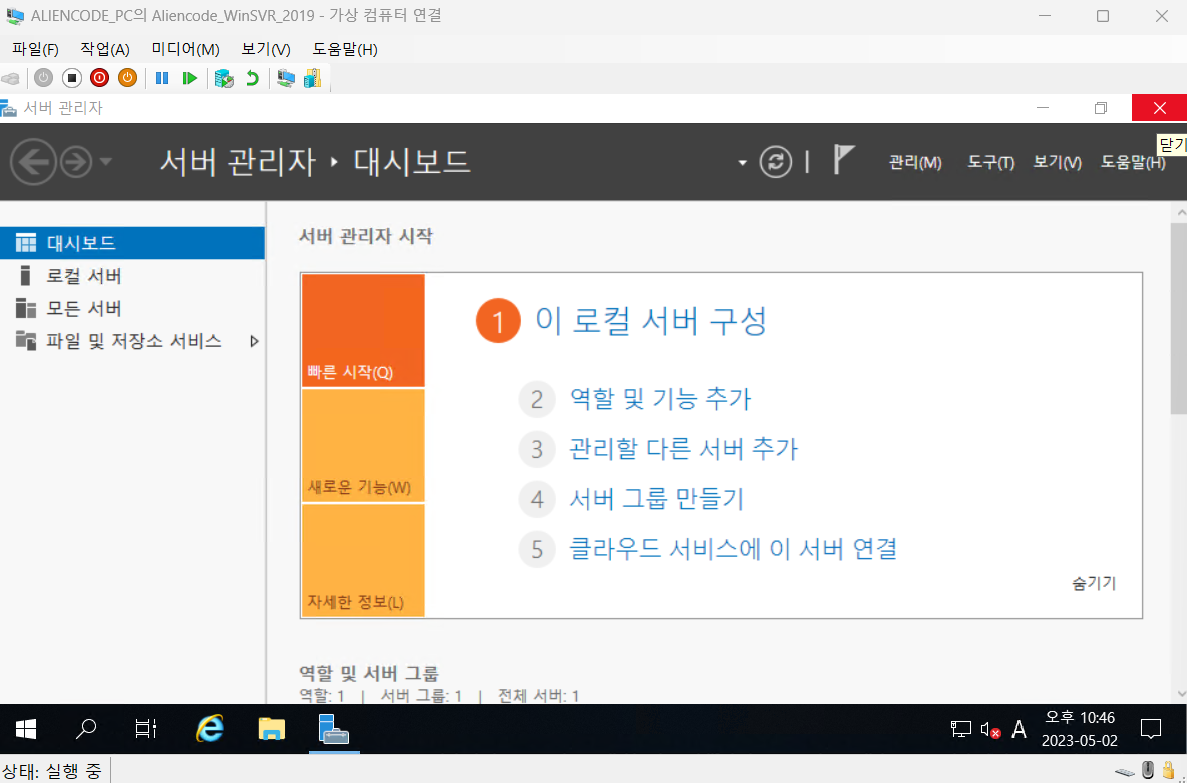
Step.01
Hyper-V에 가상머신 설치하기
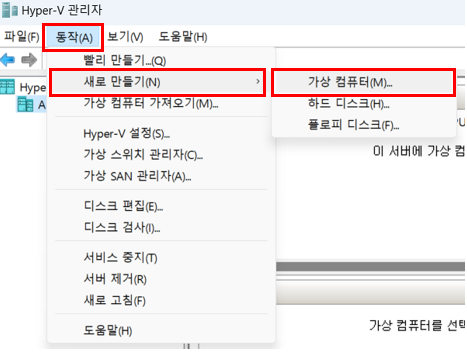
Hyper-V를 실행시킨 후 상단의 '동작'탭에서 '새로 만들기' 그리고 '가상 컴퓨터'를 선택합니다.
새 가상 컴퓨터 마법사 창이 나오면 '다음'버튼을 누릅니다.

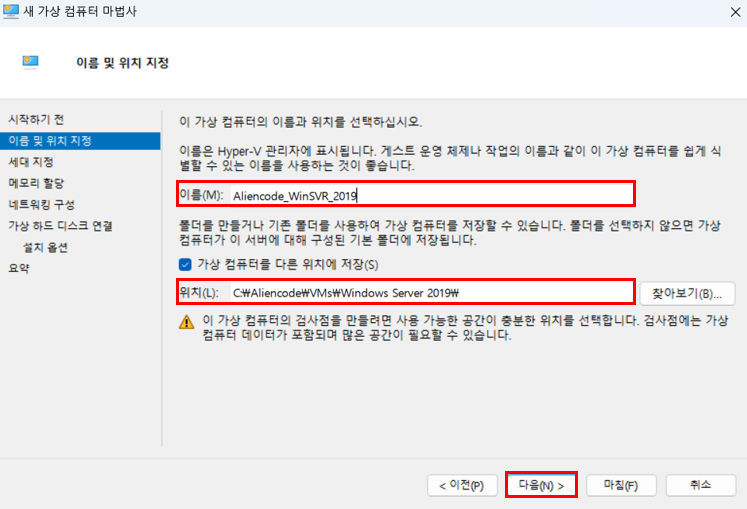
이름 및 설치 위치를 설정한 후 '다음'버튼을 누릅니다.
이름 탭에는 사용할 가상 머신의 이름을 넣어줍니다.
쓰니는 '가상 컴퓨터를 다른 위치에 저장' 체크박스를 체크하여 위치를 설정해줬습니다.
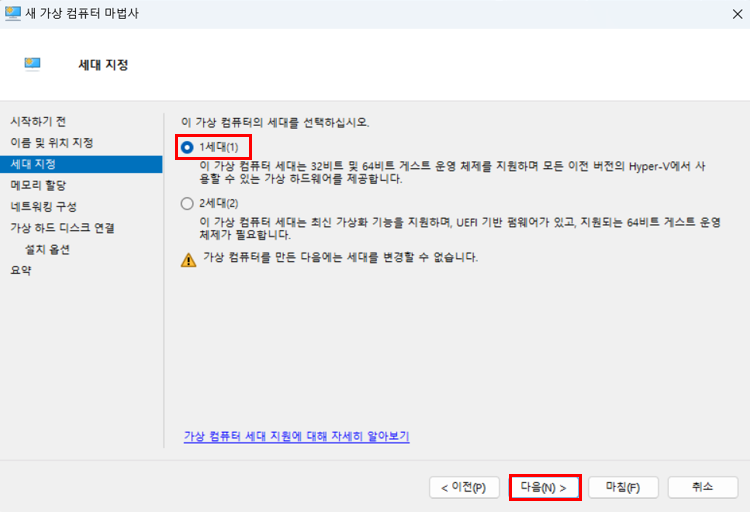
가상 컴퓨터의 세대를 선택할 수 있습니다. 설명을 읽고 본인의 목적에 맞게 선택하시면 됩니다.
쓰니는 '1세대'를 선택하였습니다.
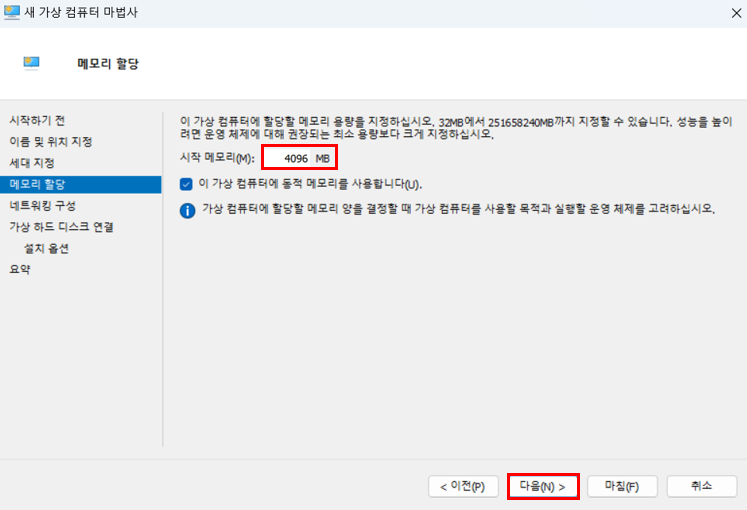
가상 컴퓨터의 메모리를 설정합니다.
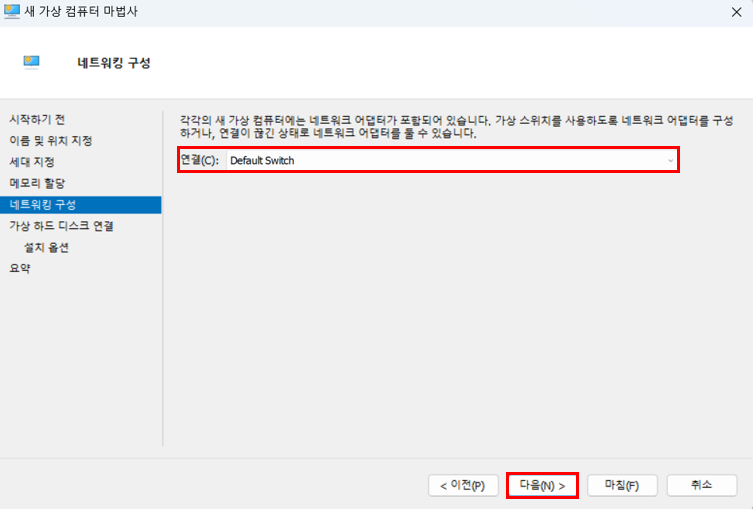
가상 컴퓨터가 사용할 네트워크를 선택합니다.
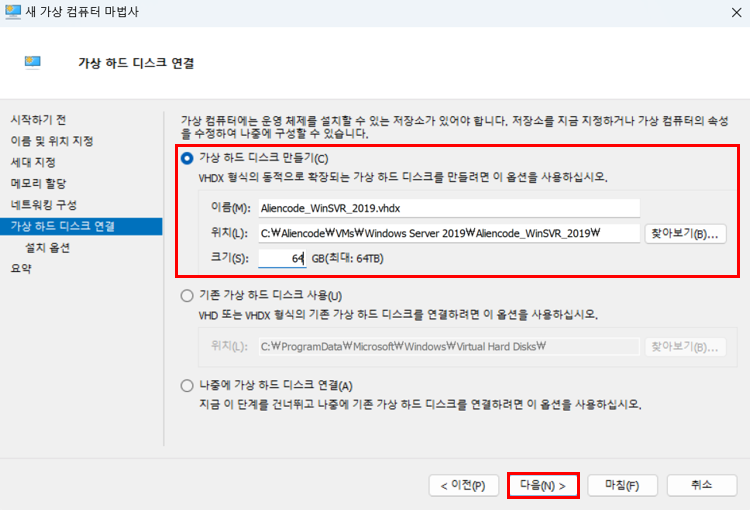
가상 하드 디스크의 이름과 위치 그리고 크기를 설정합니다.
가상머신에 설치할 OS 이미지 파일을 선택합니다.

요약된 내용을 읽고 '마침'을 누릅니다.

Hyper-V 관리자에 위에서 만든 Aliencode_WinSVR_2019가 생성되었으며 꺼짐 상태로 있는 것을 확인할 수 있습니다.

Step.02
Windows Server 2019 설치하기
생성된 가상머신을 우클릭하여 '시작'을 누릅니다.
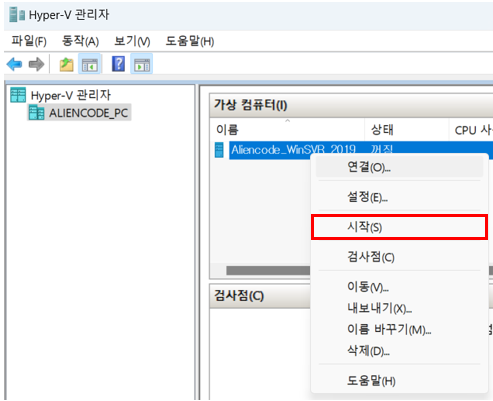
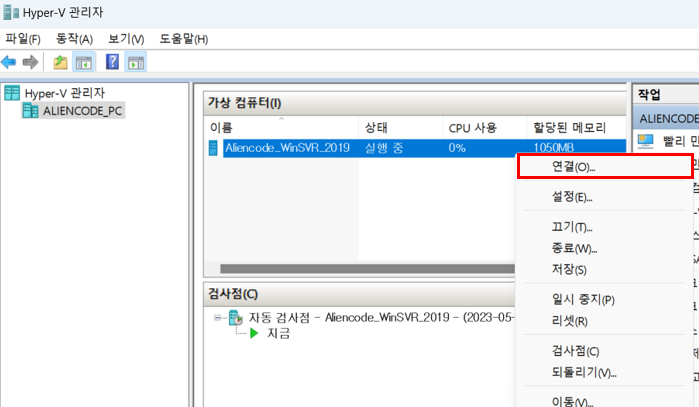
가상 컴퓨터의 상태가 실행 중으로 변경되면 우클릭하여 '연결'을 클릭합니다.
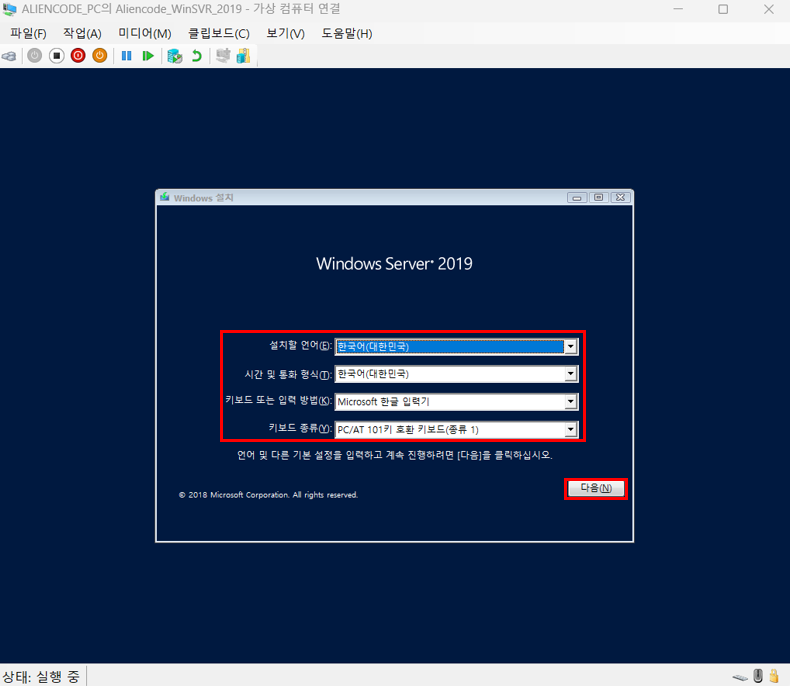
설치할 언어 등 기본적인 설정을 한 후 '다음'을 누릅니다.
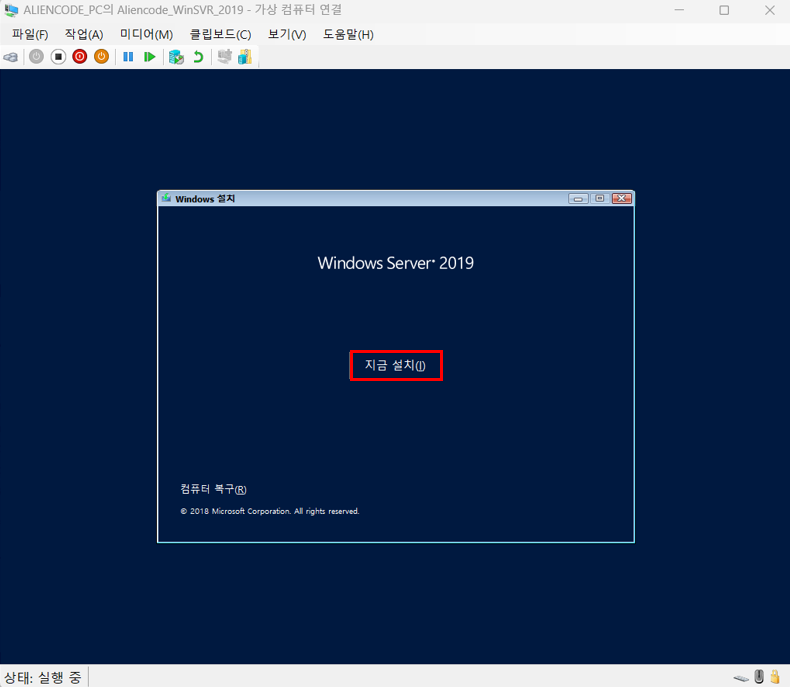
'지금 설치'를 클릭하여 설치를 진행합니다.
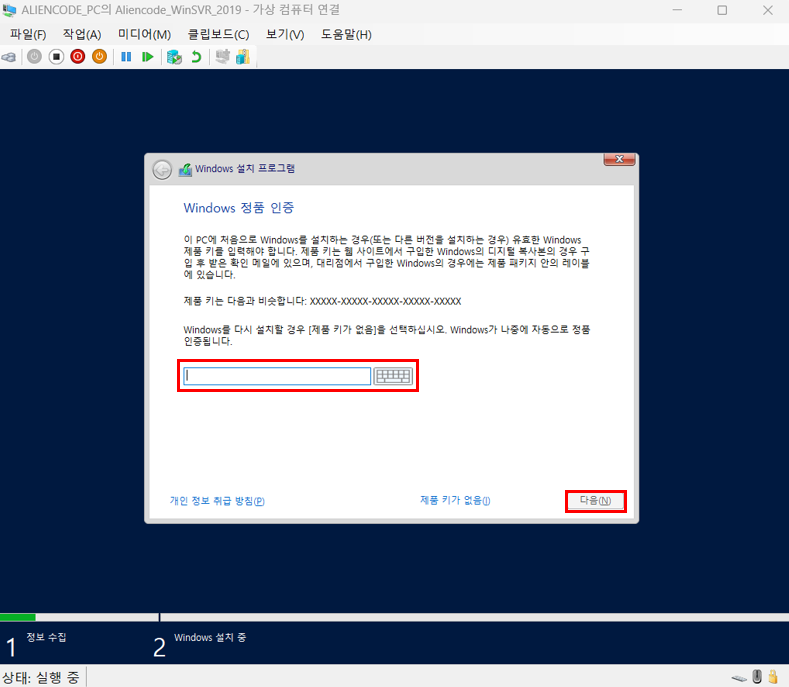
라이센스 키를 입력한 후 '다음'을 누릅니다.
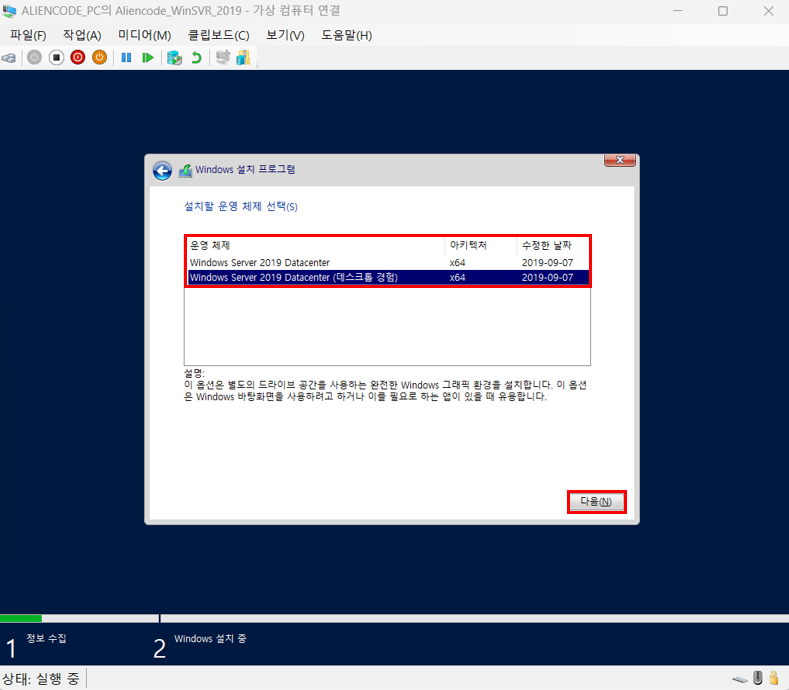
설치할 운영체제를 선택한 후 '다음'을 누릅니다.
Windows Server 2019 Datacenter: 터미널 모드로 서버를 사용하게 됩니다.
Windows Server 2019 Datacenter(데스크톱 경험): GUI(Graphic User Interface)가 제공됩니다.
(데스크톱 경험으로 설치하는 것이 정신건강에 해롭지 않습니다!!)
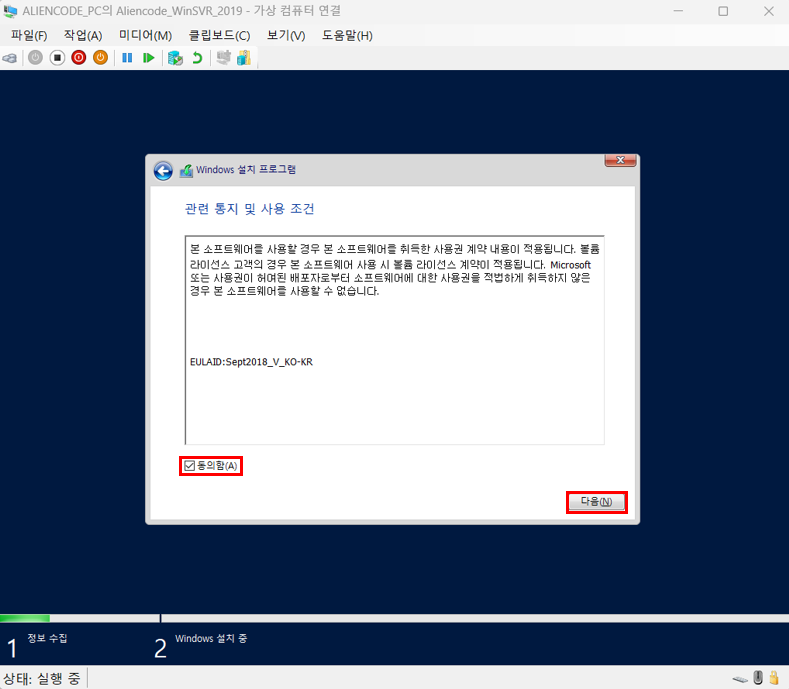
관련 통지 및 사용조건의 동의함 체크박스를 체크한 후 '다음'을 누릅니다.
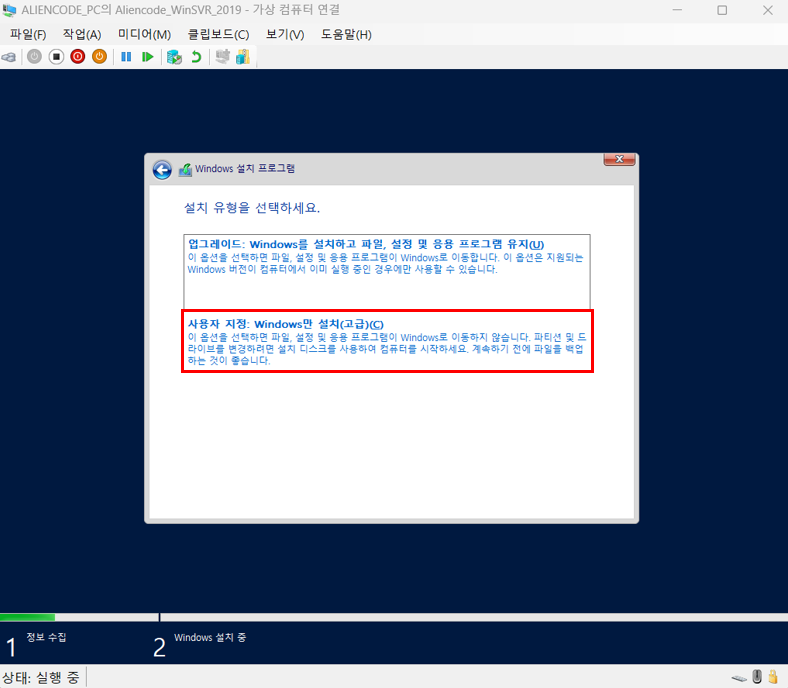
설치 유형을 선택합니다. 쓰니는 사용자지정: Windows만 설치(고급) 옵션을 선택했습니다.
OS를 설치할 위치를 설정한 후 '다음'을 누릅니다.
아래 그림 기준은 드라이브 자체를 생성하지 않은 초기 상태의 디스크입니다.
다음을 누르거나 필요에 따라 설치 용량만큼만 드라이브 파티션을 만들어 진행할 수 있습니다.
그 외의 경우라면 재설치하는 것이니 드라이브 포맷을 하는 등의 필요에 따라 작업을 하면 됩니다.

OS 설치가 진행됩니다.
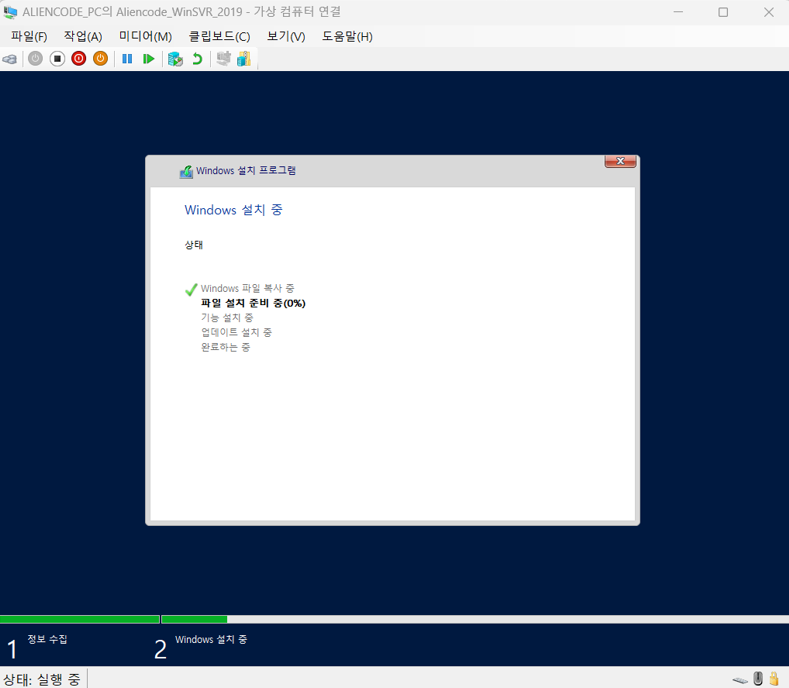
설치가 완료되면 재부팅이 진행되며 관리자 비밀번호 설정이 요구됩니다.
관리자 비밀번호 설정을 진행합니다.

이후 관리자 비밀번호를 입력하여 Windows Server로 로그인 합니다.

이로서 Windows Server 2019 Datacenter가 Hyper-V에 설치되었습니다.