[MS SQL] SQL AlwaysOn 고가용성 구성가이드 Part.01은 아래 링크에서 확인하실 수 있습니다. :)
https://aliencode.tistory.com/19
[MS SQL] SQL AlwaysOn 고가용성 구성가이드 Part.01
시스템 구성도 SQL Server 사전 준비 작업 1. 서버 구성 준비 - Domain Controller (AD Server) - SQL Server #1 (도메인 가입 / 하드 파티션 분할) - SQL Server #2 (도메인 가입 / 하드 파티션 분할) 2. Network 구성 준비 -
aliencode.tistory.com
SQL Server 사전 구성
1. 파티션 분할 및 폴더 생성
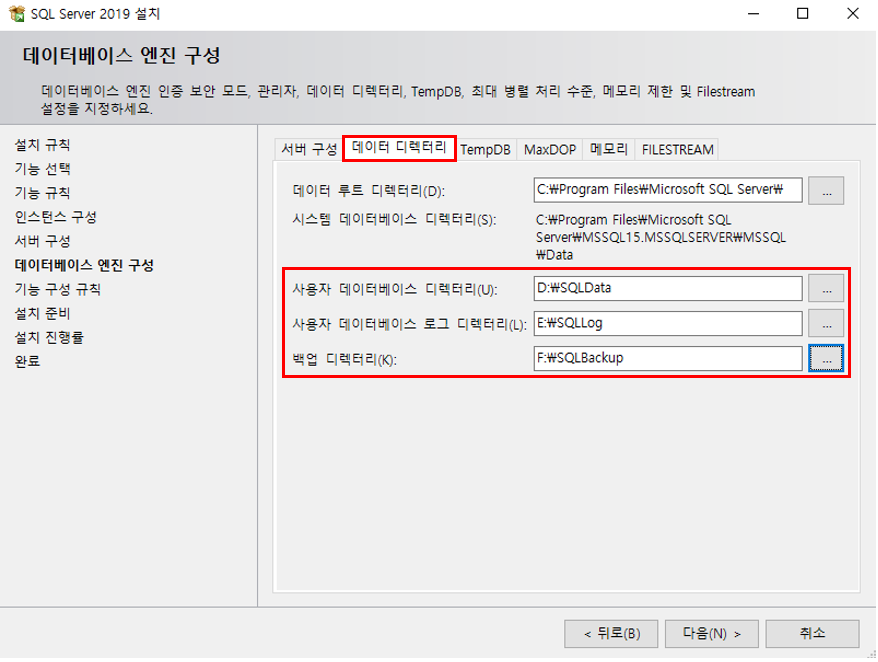
- D드라이브: SQLData 폴더 생성
- E드라이브: SQLLog 폴더 생성
- F드라이브: SQLBackup 폴더 생성

SQL Server 설치 (AlwaysOn 고가용성 그룹 설정을 위해선 Enterprise Edition이 필요합니다.)
1. SQL Server 설치 센터에서 > 설치 > 새 SQL Server 독립 실행형 설치 또는 기존 설치에 기능 추가를 선택합니다.

2. 제품 키 화면에서 제품 키를 입력하고 다음을 클릭합니다.

3. 사용 조건에서 [동의함]을 체크 후 다음을 클릭합니다.

4. 전역 규칙을 검사합니다. 다음을 클릭합니다.
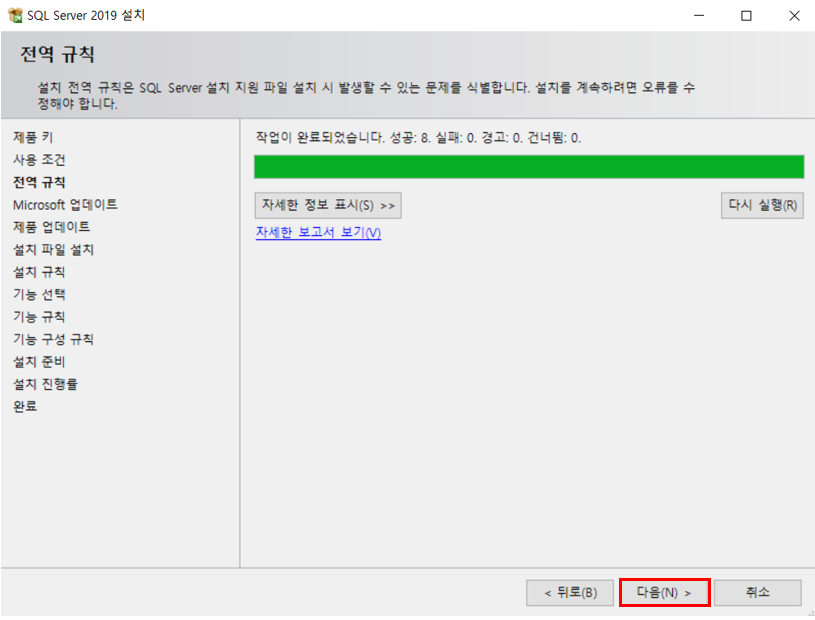
5. Microsoft 업데이트는 보안 업데이트와 기타 중요한 업데이트를 자동으로 수행할지 선택하는 화면입니다.
자동 업데이트를 수행하려면 인터넷이 연결이 되어 있어야 합니다.
자동 업데이트를 하지 않고 필요한 시점에 별도로 업데이트를 진행할 수 있으니'Microsoft 업데이트를 통해 업데이트 확인(권장)'의 체크박스를 체크하지 않았습니다.
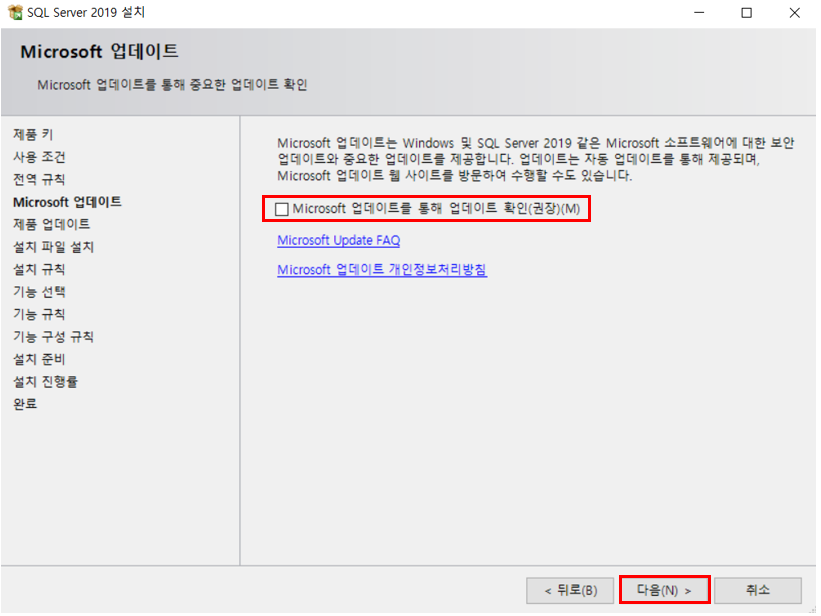
6. 설치 규칙을 검사합니다. 다음을 클릭합니다.
검사 항목에서 실패한 항목이 있으면 설치를 진행할 수 없습니다. 반면, 경고가 발생한 경우는 설치를 계속할 수 있습니다.
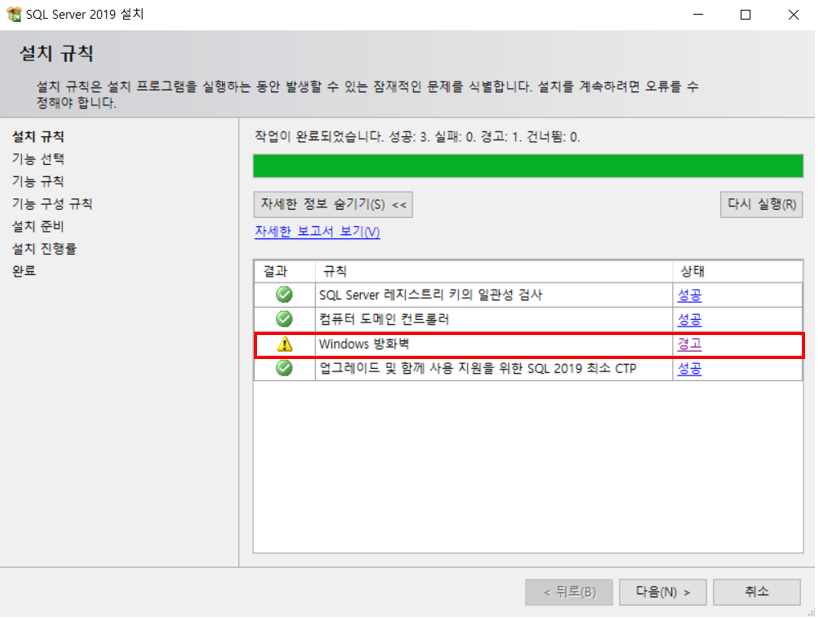
7. 기능 선택 화면에서 데이터베이스 엔진 서비스를 포함하여 필요한 기능을 선택하고 다음을 클릭합니다. 특히, 인스턴스 루트 디렉터리를 변경하여 설치 경로를 지정합니다.

8. 기본 인스턴스 또는 명명된 인스턴스를 선택하고 다음을 클릭합니다.

9. 서비스 계정에서 SQL Server 에이전트와 SQL Server 데이터베이스 엔진 두 개의 항목에 대해서 서비스 계정 이름 및 암호를 입력한 후 시작유형을 자동으로 설정합니다.

10. 데이터 정렬 탭으로 이동하면 Korean_Wansung_CI_AS 로 선택되어 있음을 확인할 수 있습니다. 다음을 클릭합니다.
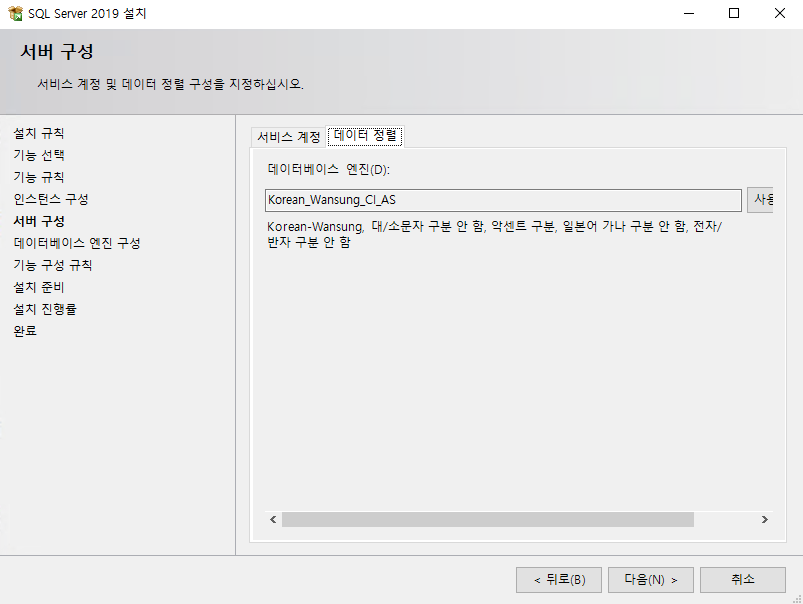
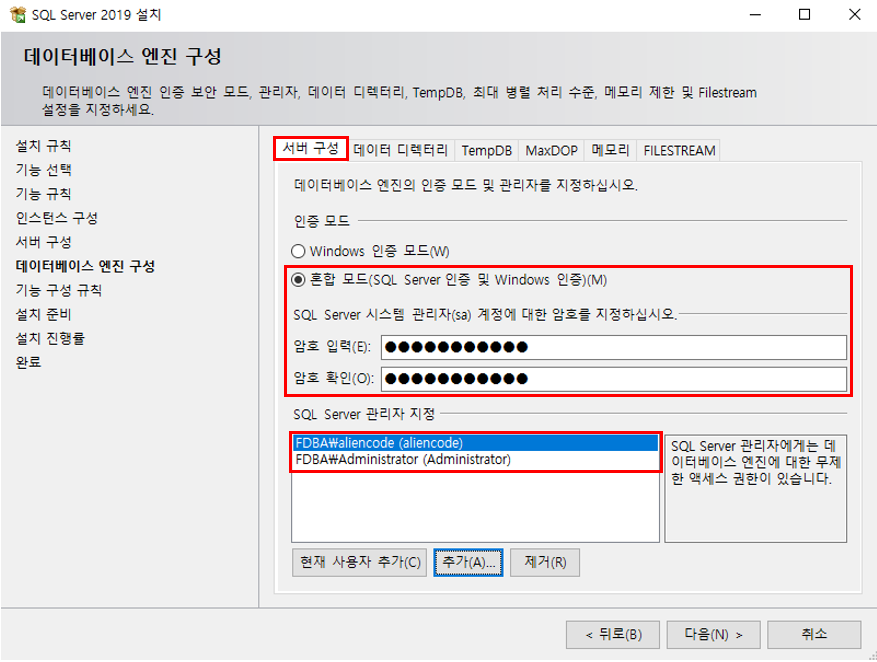
11. 데이터베이스 엔진 구성의 서버 구성 탭에서 혼합 모드를 선택 한 후 암호를 입력합니다. 또한 SQL Server 관리자를 지정합니다.
12. 데이터 디렉터리 탭에서 데이터 디렉터리 경로를 설정합니다.
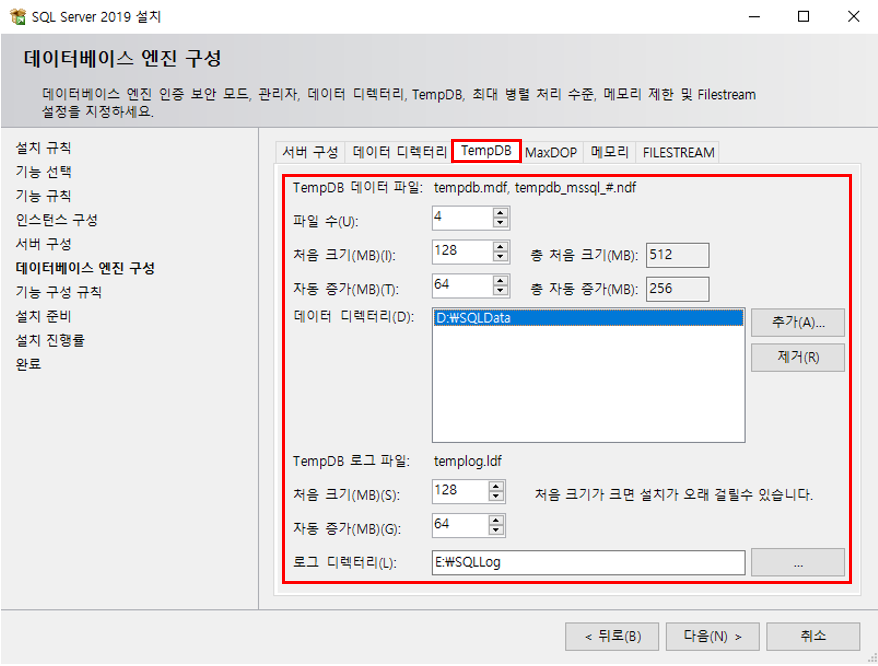
13. TempDB 설정을 변경할 수 있습니다.
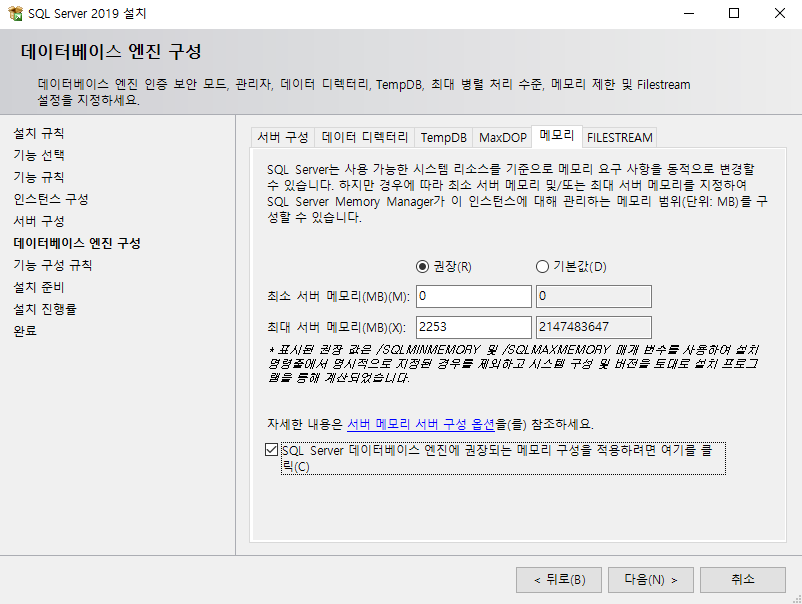
14. (옵션) 메모리 설정을 권장 또는 기본 값으로 변경할 수 있습니다.
15. FILESTREAM은 큰 데이터를 파일로 저장하여 빠르게 읽고 쓸 수 있게 하는 기능입니다.
예를 들어 이미지 파일의 바이너리 데이터를 데이터베이스에 저장하면 특정 폴더에 이미지 파일로 저장됩니다.
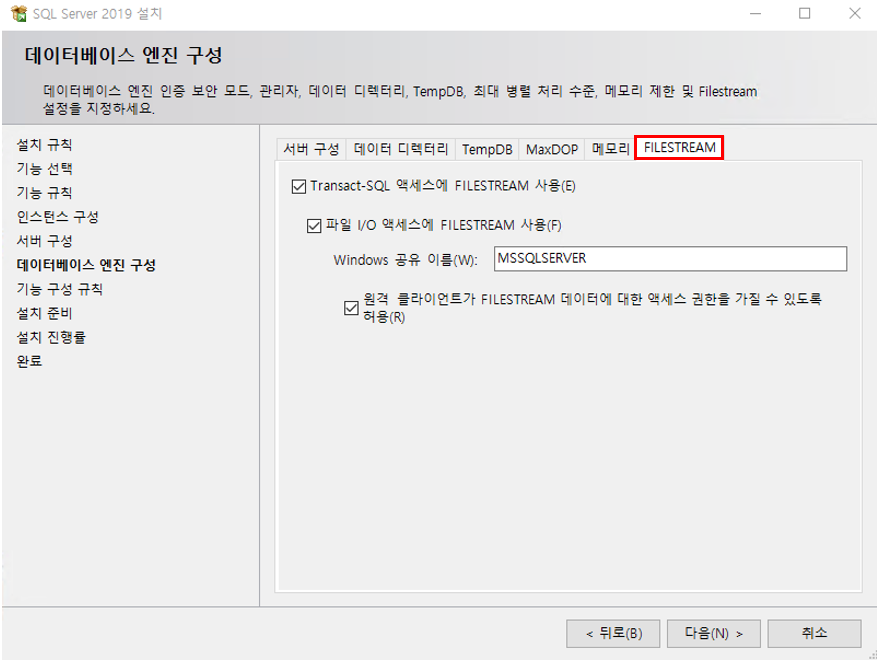
16. 현재 설정된 정보가 표시됩니다. 이상이 없으면 [설치] 버튼을 클릭합니다.

17. 설치가 완료되면 화면을 닫습니다.
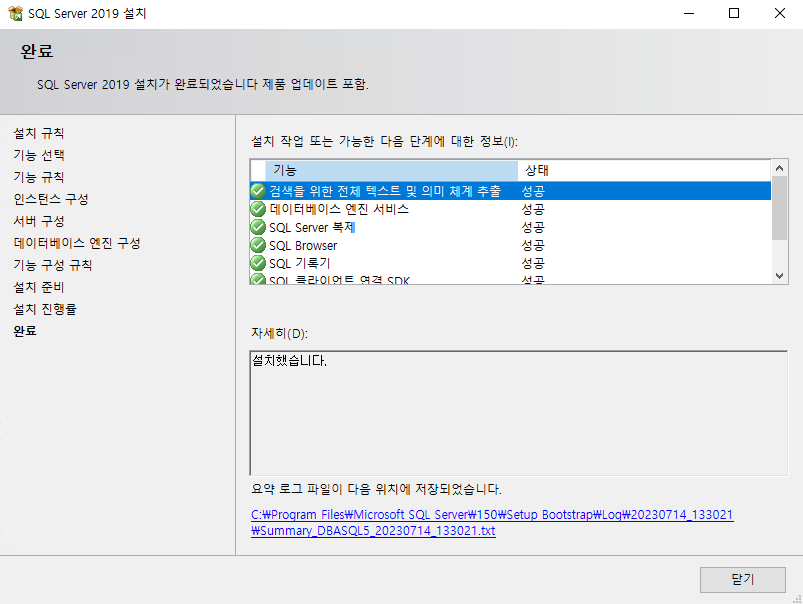
18. 동일한 방법으로 클러스터를 구성할 두번째 서버에도 동일한 방식으로 설치를 진행합니다.
SSMS (SQL Server Management Studio) 설치
1. 설치 센터에서 설치 > SQL Server 관리 도구 설치를 클릭합니다.
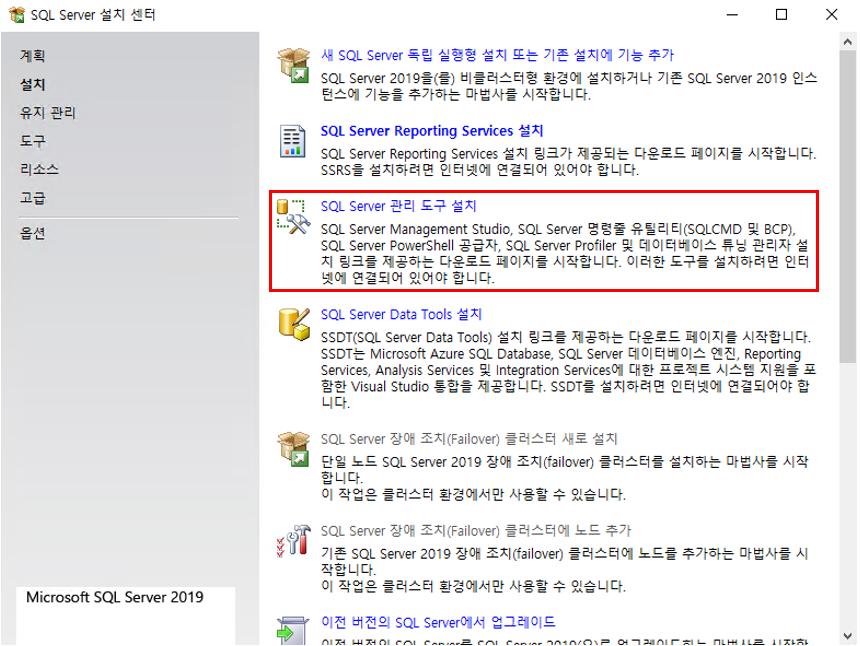
2. 웹 페이지가 열리면 SSMS를 다운로드 받습니다.
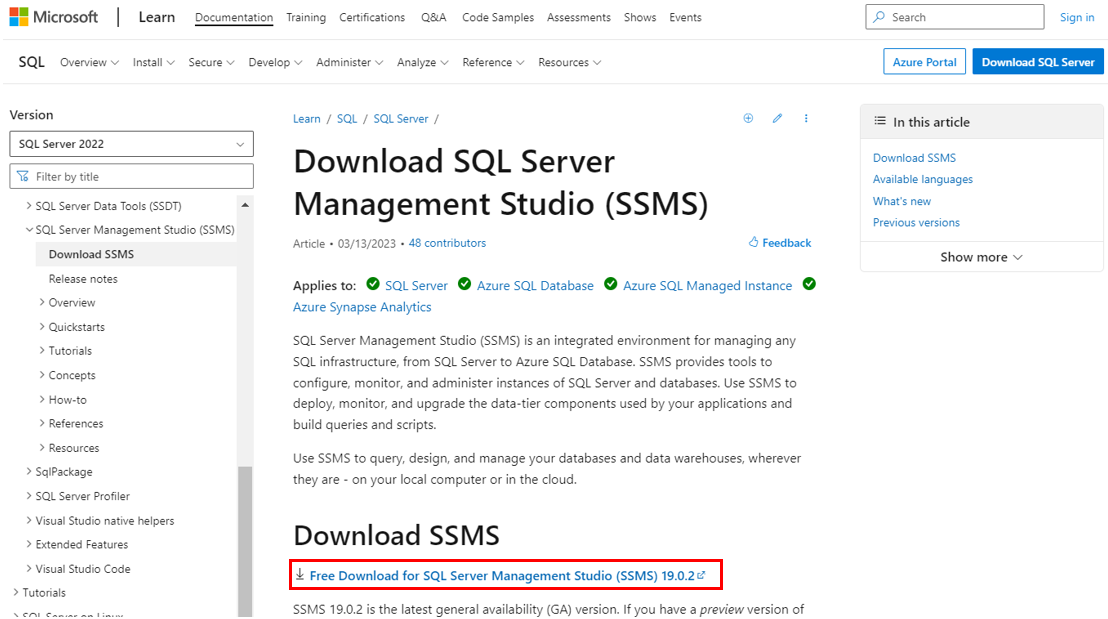
3. 다운로드 받은 파일을 실행하여 설치 경로 등을 변경하거나 기본값 선택 후 설치를 클릭합니다.

4. 설치가 완료되면 SQL Server를 재시작 합니다.
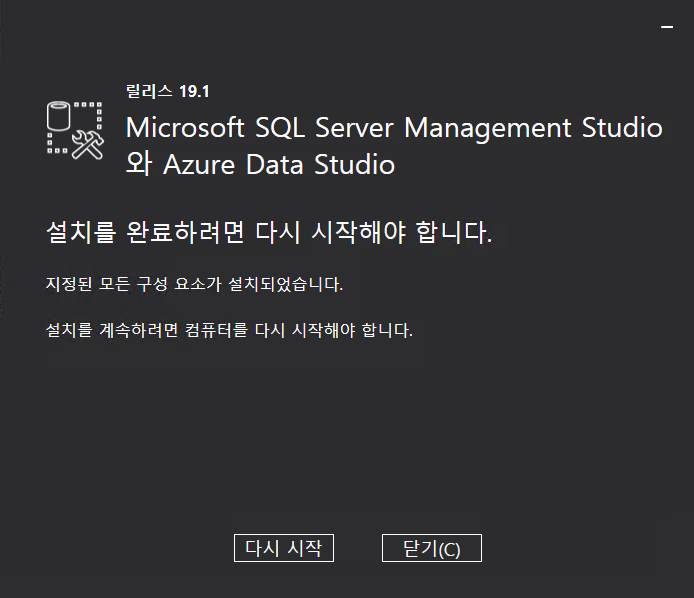
SQL Server AlwaysOn 기능 활성화 (2개의 SQL Server에서 모두 진행)
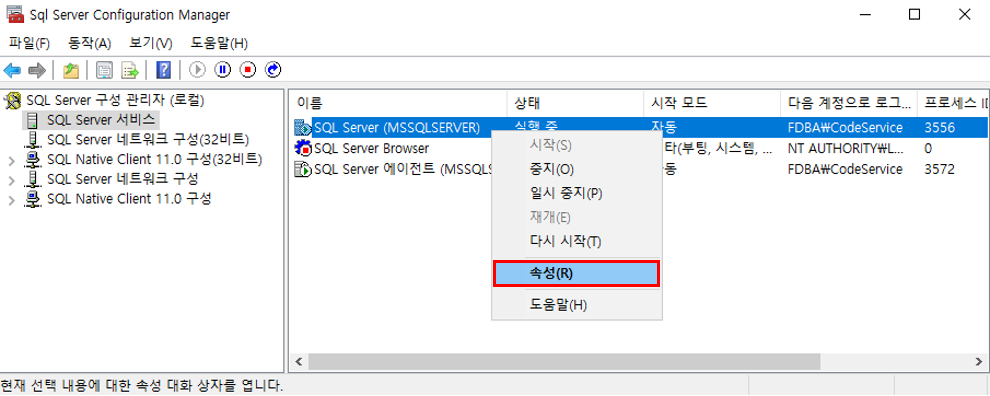
SQL Server에서 AlwaysOn 기는은 기본적으로 활성화되어 있지 않습니다. 이 기능을 활성화하려면 [SQL Server 구성 관리자]에서 속성을 변경해야 합니다.
1. SQL Server Configuration Manager 도구를 실행하고, SQL Server 서비스 > SQL Server(MSSQLSERVER)를 선택한 후 속성 창을 선택합니다.
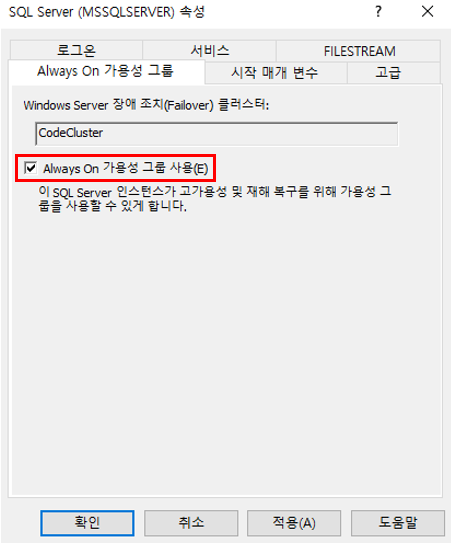
2. AlwaysOn 가용성 그룹 탬에서 AlwaysOn 가용성 그룹 사용을 체크합니다.
3. AlwaysOn 가용성 그룹 설정을 적용하기 위해 서비스 재시작이 필요합니다.
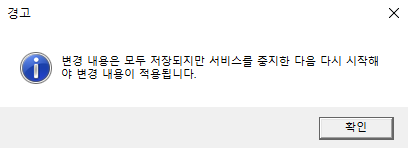
4. SQL Server를 선택한 후 [다시 시작]을 클릭합니다.
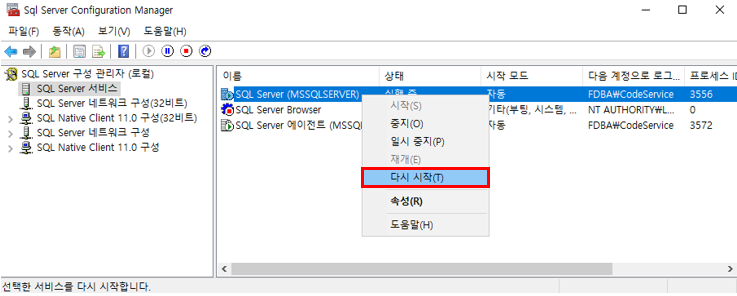
5. 서비스가 정상적으로 시작되면 SSMS도구에서 AlwaysOn 고가용성 메뉴 확인이 가능합니다.
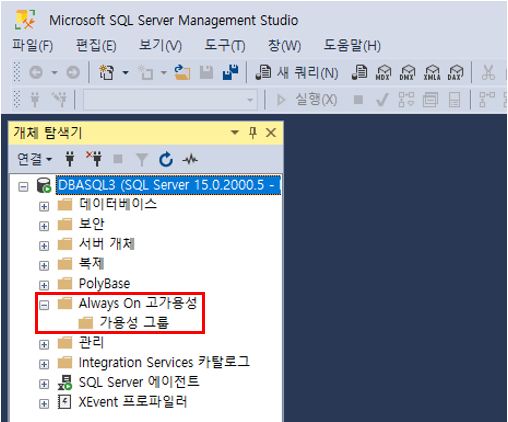
AlwaysOn 가용성 그룹 만들기
1. 가용성 그룹을 생성할 SQL Server에서 SSMS를 실행합니다.
2. 개체 탐색기에서 SQL 가용성 그룹에 포함할 두 대의 서버를 모두 연결합니다.

3. 대상 데이터베이스 확인
가용성 그룹에 포함할 데이터베이스를 확인합니다. 여러 데이터베이스를 한번에 포함해서 진행할 수 있으나, 여기에서는 하나의 데이터베이스만을 대상으로 작업을 진행하는 방식으로 구성합니다.
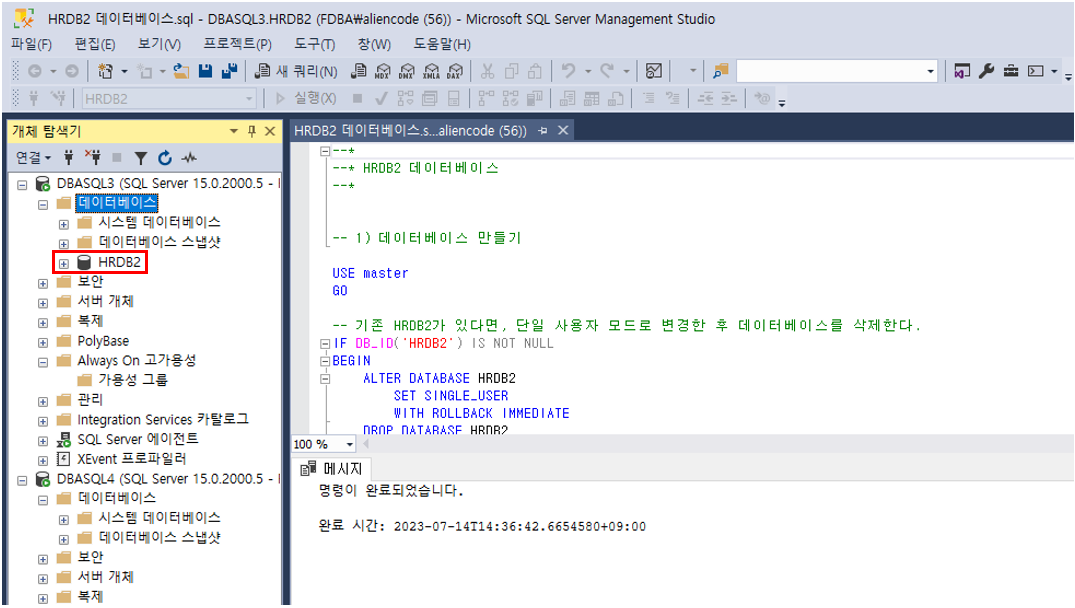
4. (선택) 임시 공유 폴더 생성 (SQL Server #1에 생성)
가용성 그룹을 생성한 후 동기화 시에 사용할 트랜잭션 저장 폴더를 생성합니다. SQL Server 2019부터는 임시 공유 폴더를 생성하지 않고 자동으로 동기화할 수 있는 옵션을 제공합니다.
5. 공유 폴더에 작업을 수행하는 계정 (관리자 계정)을 추가하고 모든 권한을 부여합니다.


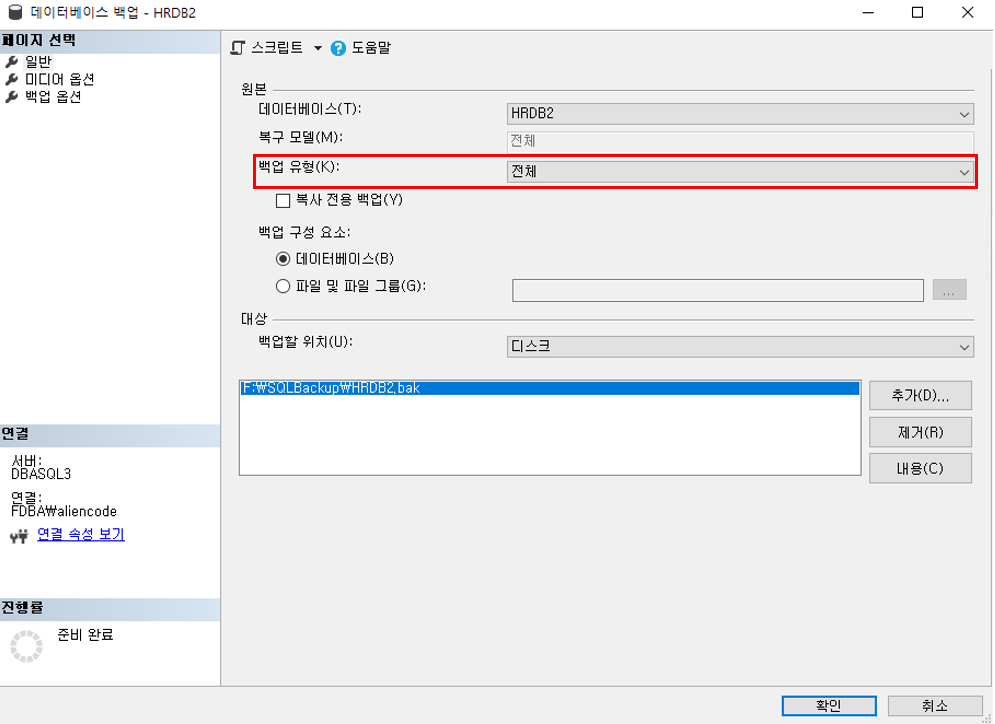
6. 데이터베이스 백업
AlwaysOn 그룹을 구성하기 위해 대상 데이터베이스를 선택하고 백업을 수행합니다.
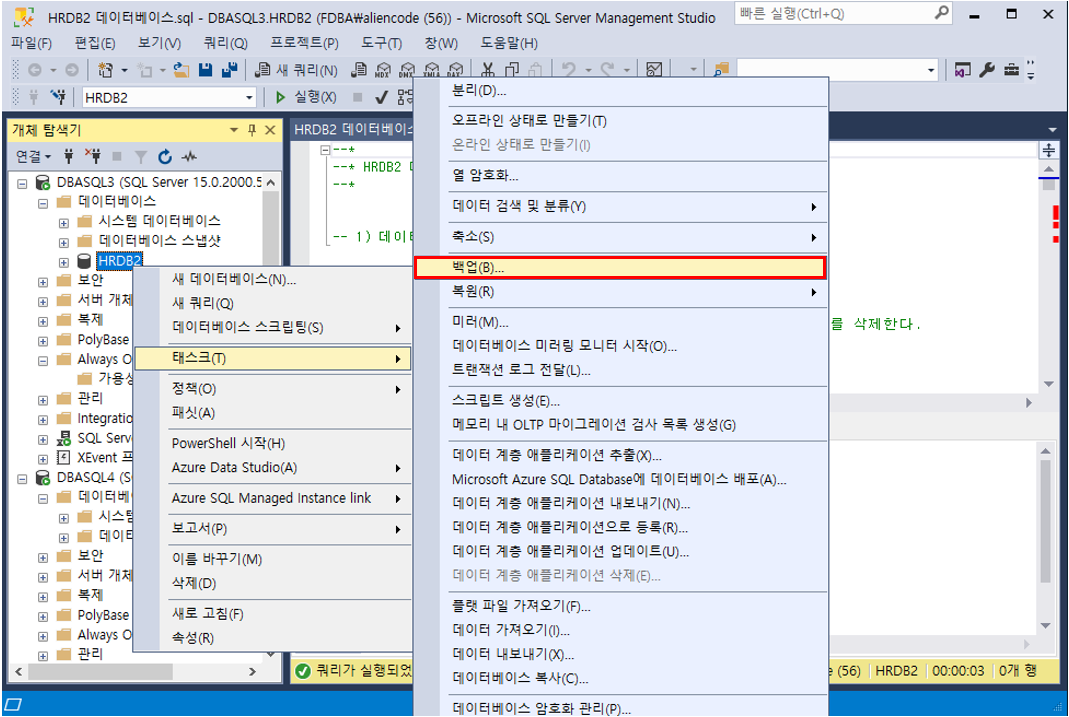
7. 백업 유형은 [전체] 백업을 선택하여 진행합니다.
8. 개체 탐색기에서 가용성 그룹을 우클릭한 후 새 가용성 그룹 마법사를 선택합니다.

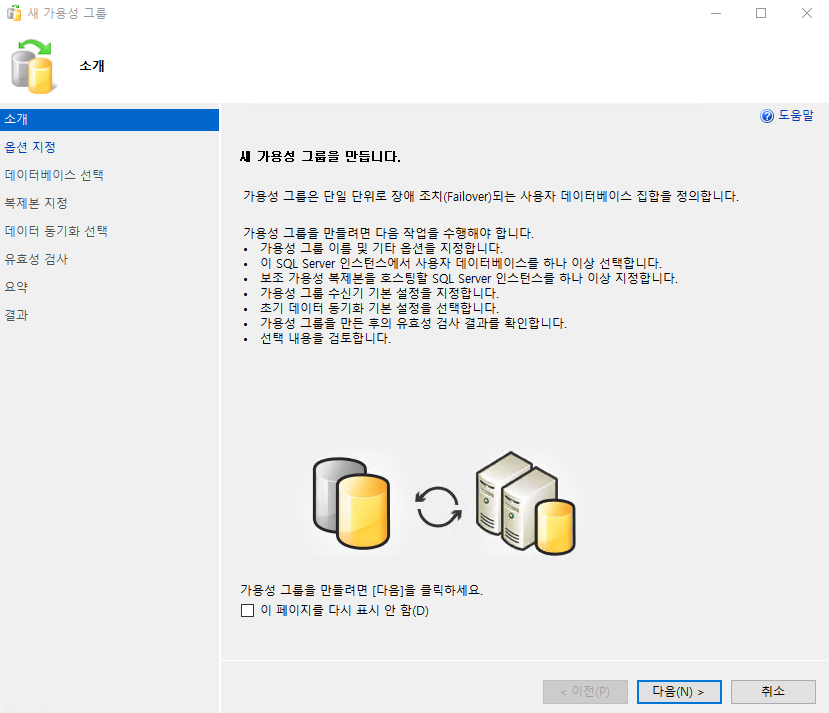
9. 새 가용성 그룹 소개 화면에서 다음을 클릭합니다.
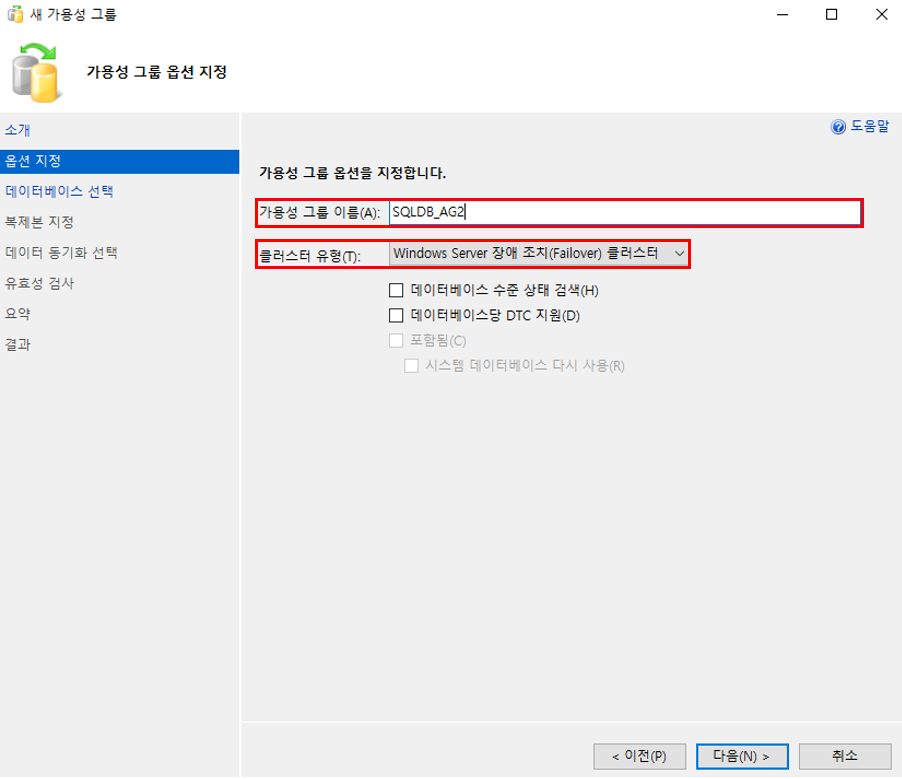
10. 가용성 그룹 이름을 입력하고, 클러스터 유형은 기본값인 [Windows Server 장애 조치(Failover) 클러스터]를 선택한 상태에서 다음을 클릭합니다.
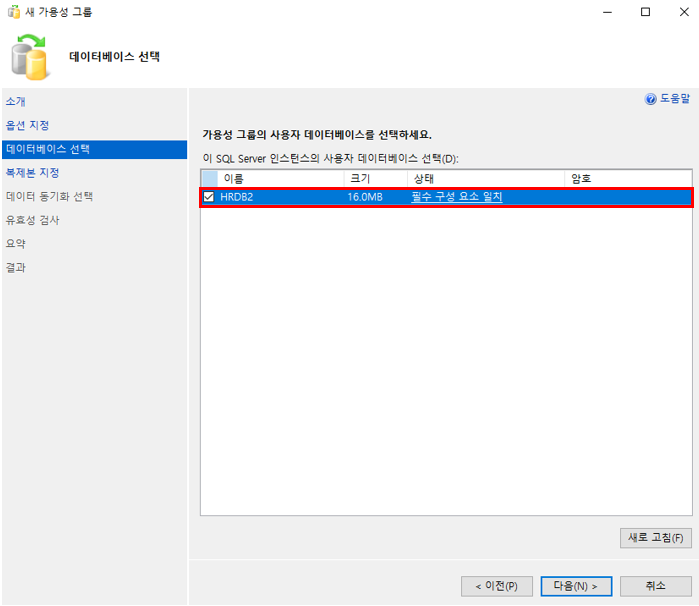
11. 가용성 그룹에 포함할 데이터베이스를 선택합니다. 참고로, 데이터베이스 상태는 [필수 구성 요소 일치] 임을 확인할 수 있습니다.
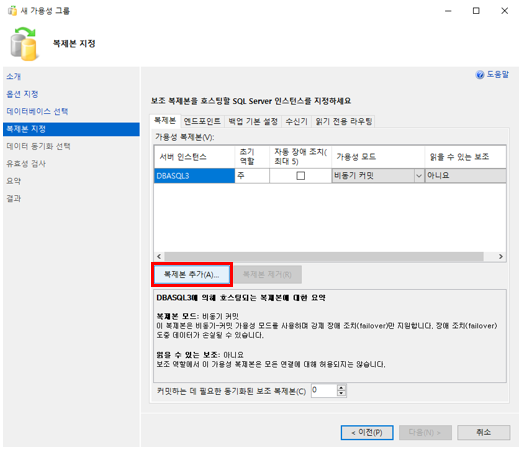
12. 복제본 지정에서 [복제본 추가]를 클릭하여, 보조 복제본 서버를 추가합니다.
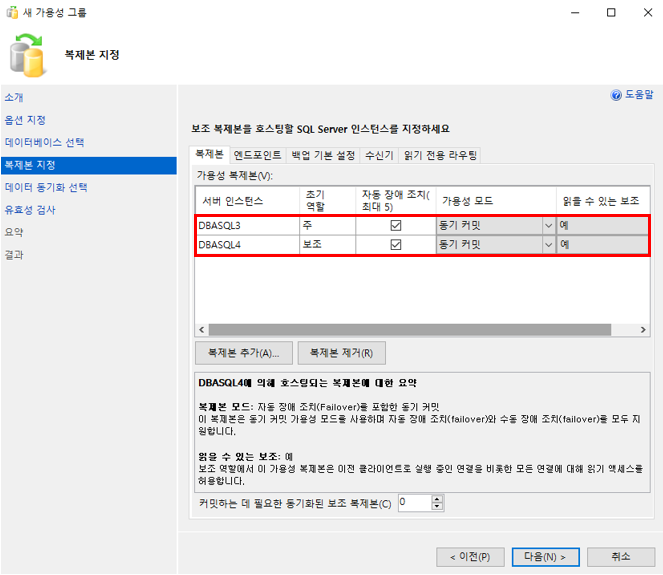
13. 복제본 서버가 추가 되었으면 가용성 모드와 읽을 수 있는 보조를 설정합니다.
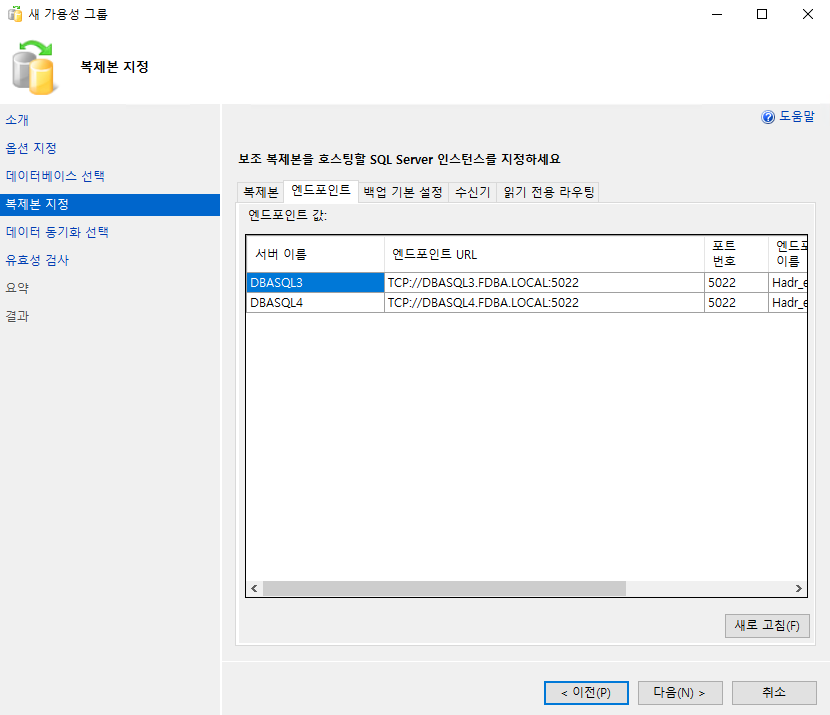
14. 엔드포인트 탭에서 엔드포인트 URL을 확인해 보면 서비스 포트가 5022로 설정되어 있음을 확인할 수 있습니다.
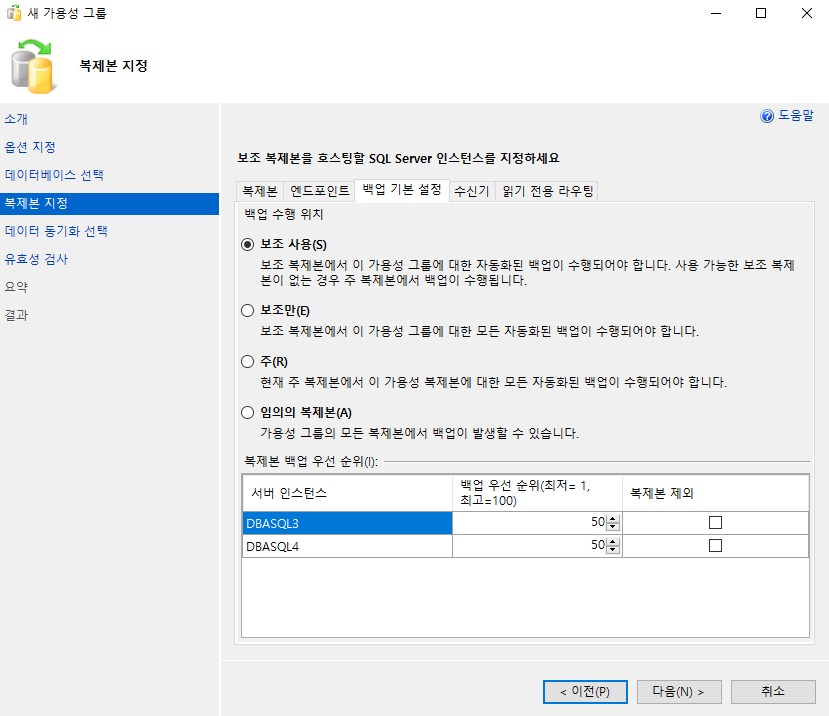
15. 백업 수행 위치 [보조 사용] 선택 상태(기본값)을 유지합니다.
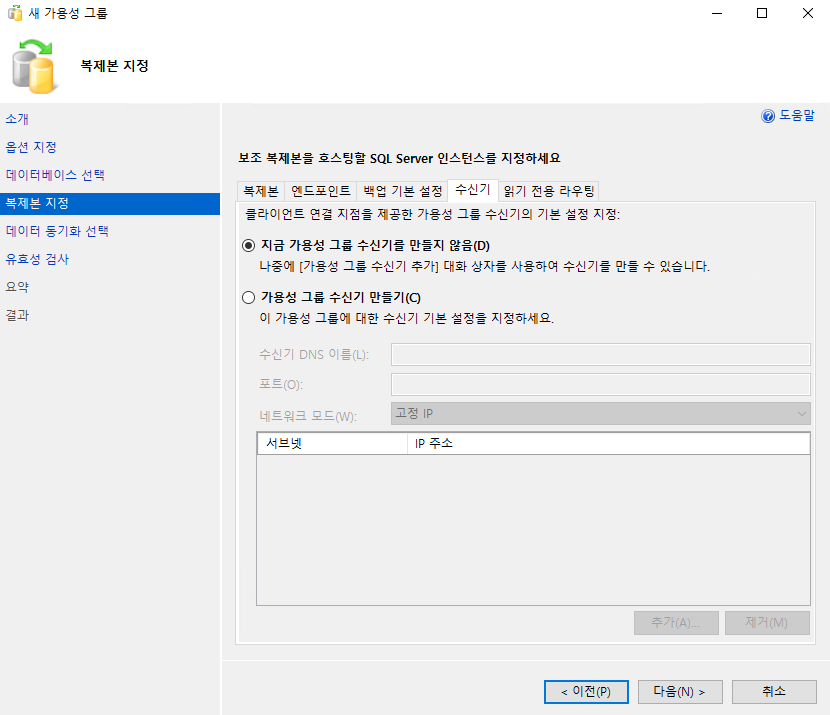
16. 수신기는 별도의 생성 과정으로 진행할 수 있으므로 [지금 가용성 그룹 수신기를 만들지 않음]을 선택하고 다음을 클릭합니다.
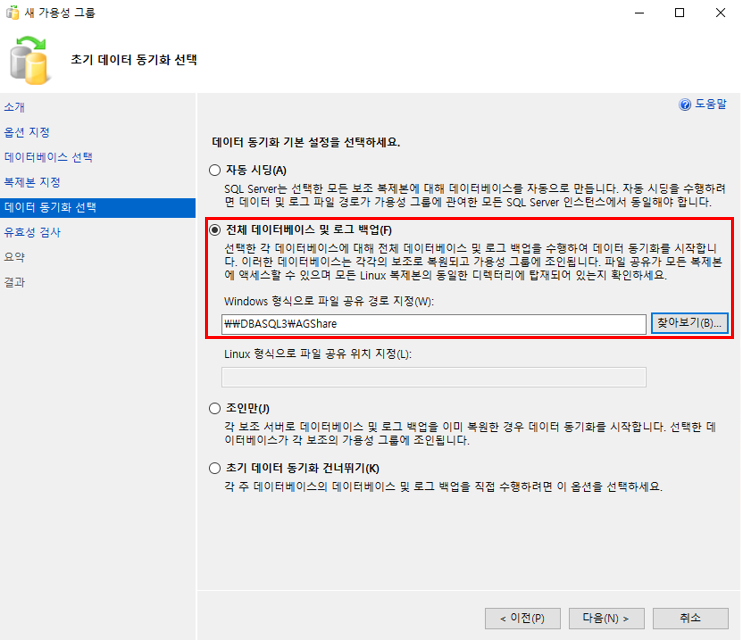
17. 데이터 동기화 기본 설정 화면에서 앞 과정에서 생성한 공유 폴더를 선택하고 다음을 클릭합니다.
(SQL Server 2019에서는 자동 시딩을 선택하여 진행할 수 있습니다. 자동 시딩을 선택할 경우 공유 폴더를 생성할 필요가 없습니다.)
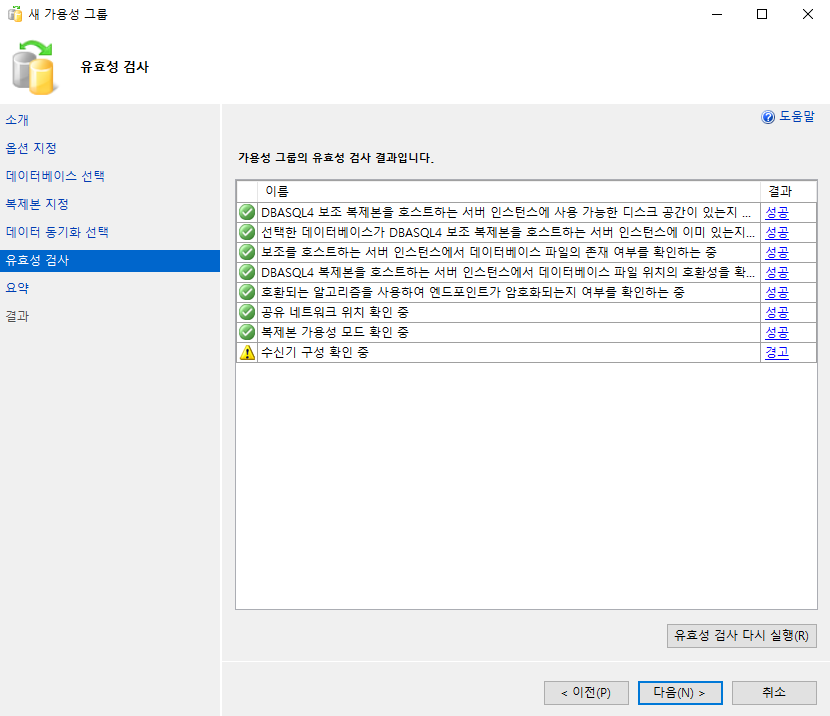
18. 유효성 검사 결과를 확인 후 다음을 클릭합니다.
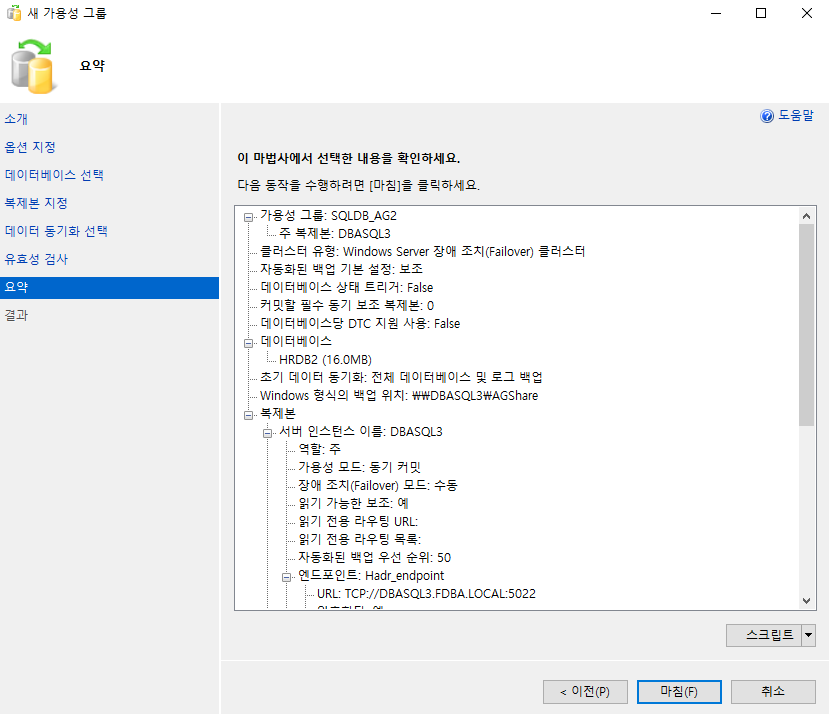
19. 작업 요약 확인 후 마침을 클릭합니다.
20. 마법사가 완료되면 닫기를 클릭합니다.

21. SSMS에서 데이터베이스를 확장하여 확인해 보면 생성된 AlwaysOn 가용성 그룹의 주 복제본과 보조 복제본 정보를 확인할 수 있습니다.

22. 가용성 그룹을 선택하고 [대시보드 표시]를 클릭합니다.
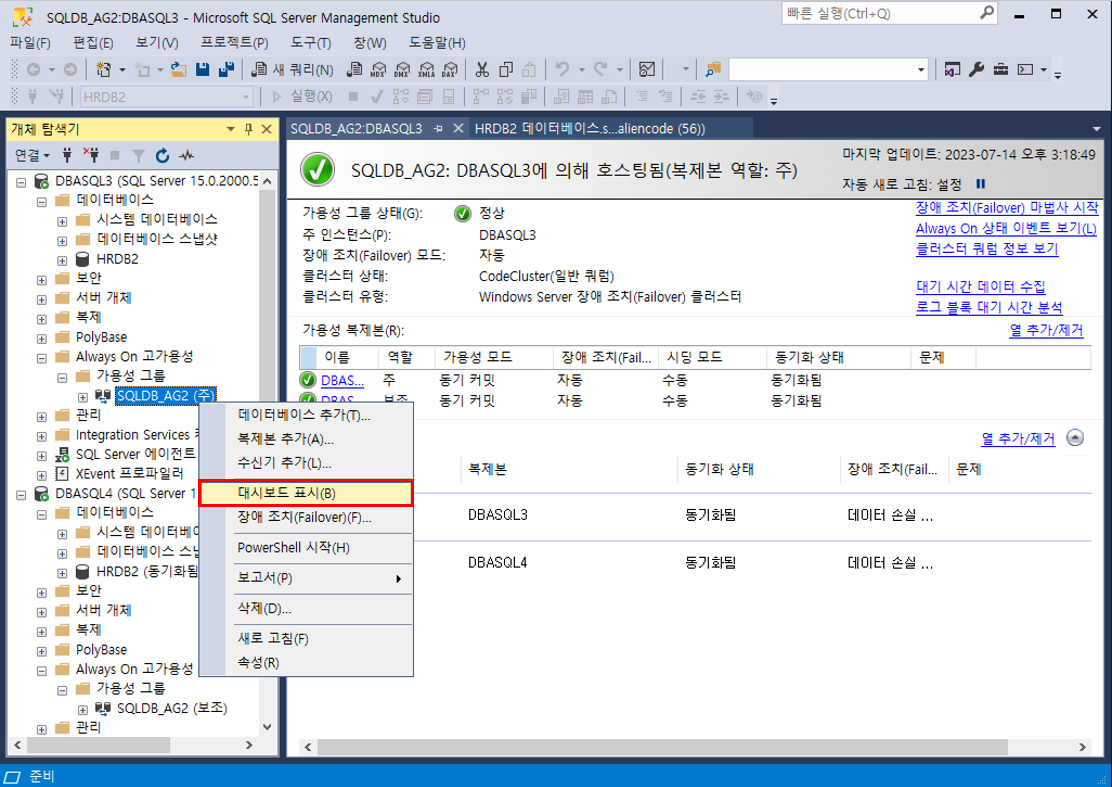
23. 가용성 그룹의 상태 정보를 확인할 수 있습니다.
가용성 그룹 수신기 추가
수신기를 추가하여 주 복제본과 보조 복제본의 역할이 변경되더라도 동일한 IP로 데이터베이스 접근이 가능하도록 [수신기]를 추가할 수 있습니다.
1. 가용성 그룹을 선택한 후 [수신기 추가] 버튼을 클릭합니다.

2. 수신기 DNS 이름, 포트 번호를 입력하고 네트워크 모드에서 고정 IP를 선택 후 [추가] 버튼을 클릭합니다.

3. 수신기에서 사용할 IP 주소를 입력하고 확인을 클릭합니다.

4. 수신기 정보 확인 후 [확인] 버튼을 클릭합니다.
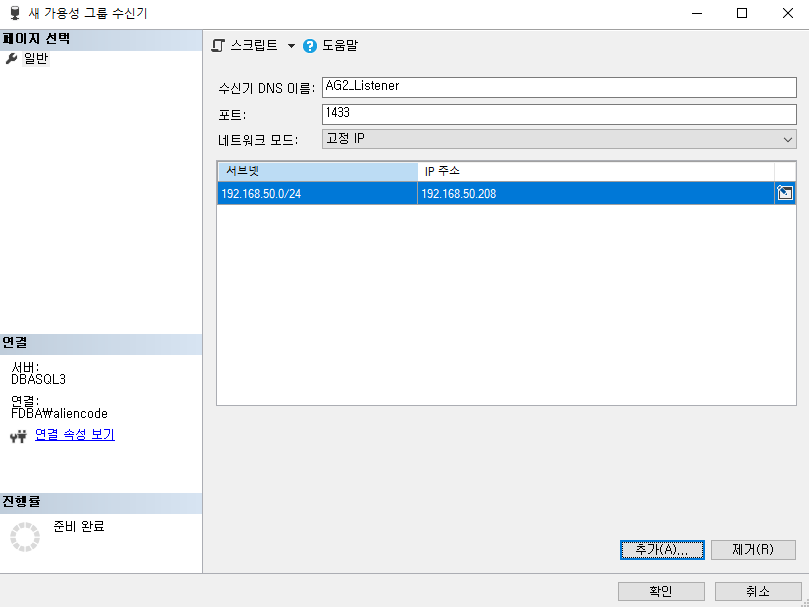
(참고사항) 수신기 추가 과정에서 발생하는 오류 메시지 조치 방법
1. 가용성 그룹 수신기 추가 과정에서 다음과 같은 오류 메시지가 표시될 수 있습니다.

2. 상세 정보를 확인해 보면 관련 도움말 정보 및 오류 로그를 확인할 수 있습니다.

3. (조치방법1) SQL AlwaysOn 구성에 포함한 컴퓨터 및 클러스터 개체가 포함된 OU를 선택하고, 보안 탭에서 고급을 클릭합니다.
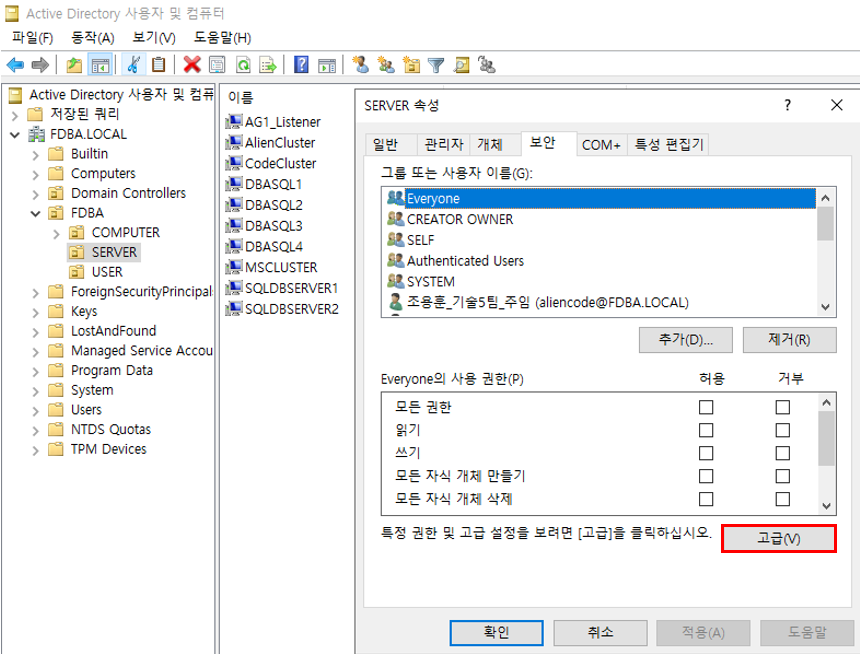
4. 보안 설정 창에서 [추가]를 클릭합니다.
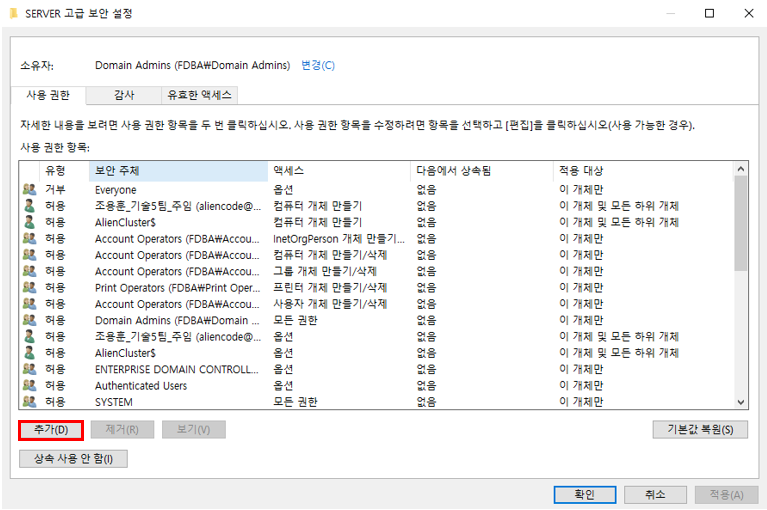
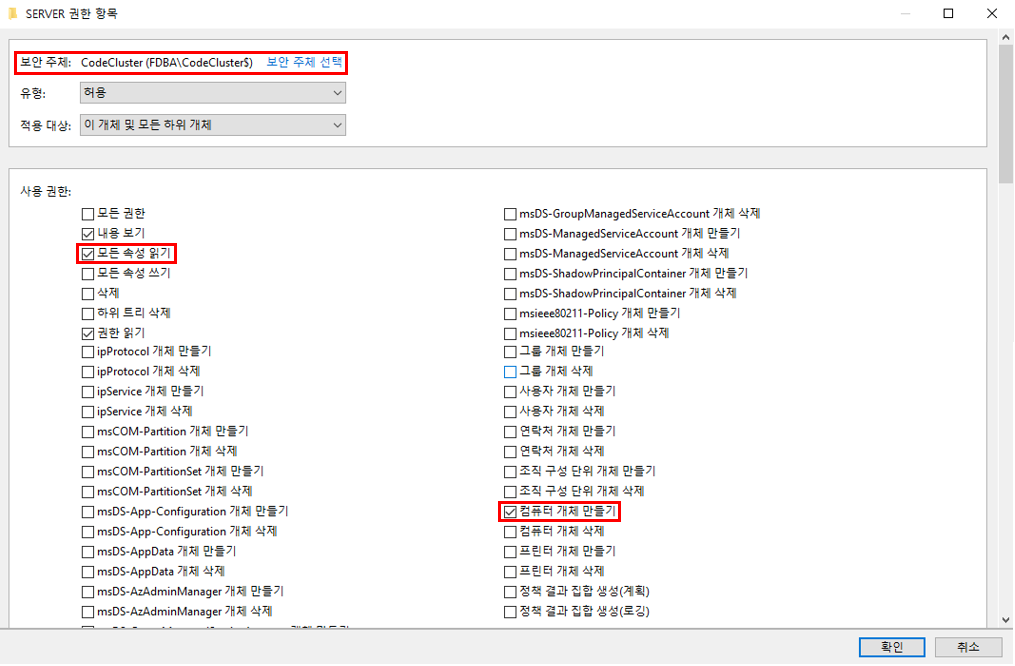
5. 보안 주체에서 클러스트 개체를 선택하고 [모든 속성 읽기]와 [컴퓨터 개체 만들기]를 선택하고 확인을 클릭합니다.
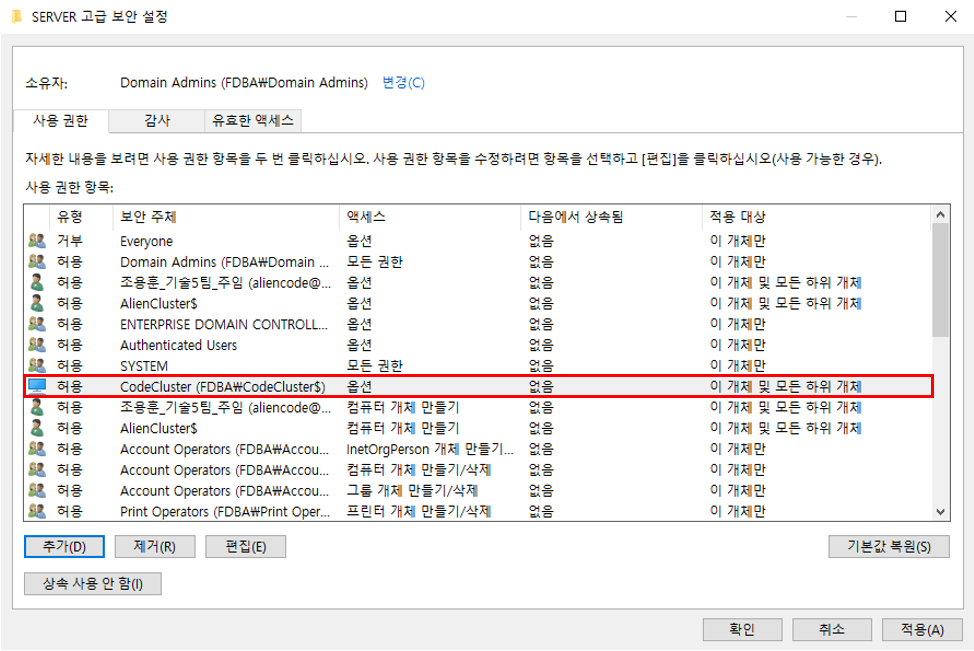
6. 사용 권한 추가된 내역을 확인 후 확인 버튼을 클릭하고 화면을 닫습니다.
7. (조치방법 2) AD Server에서 클러스터 개체를 선택하고 [속성]을 클릭합니다.

8. 소속 그룹에서 [Domain Admins] 권한을 부여합니다.

9. 조치방법을 적용한 후 수신기 추가를 마무리하면 가용성 그룹 수신 항목에 추가된 수신기를 확인할 수 있습니다.
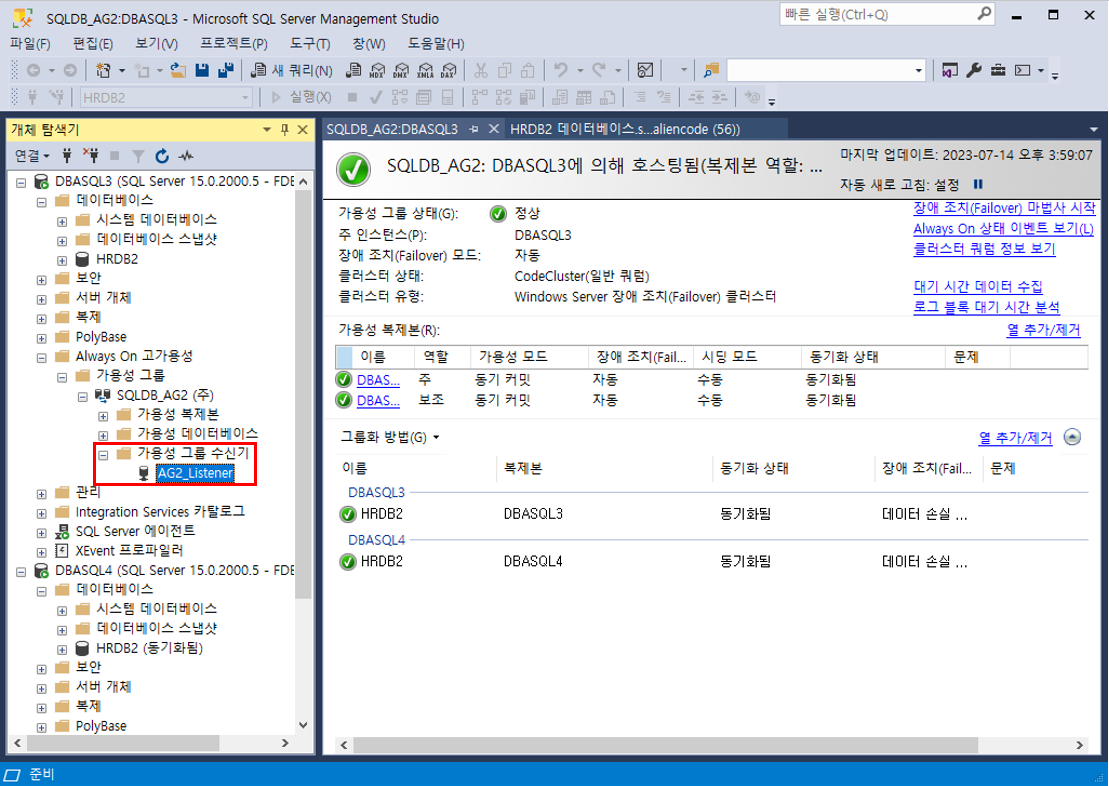
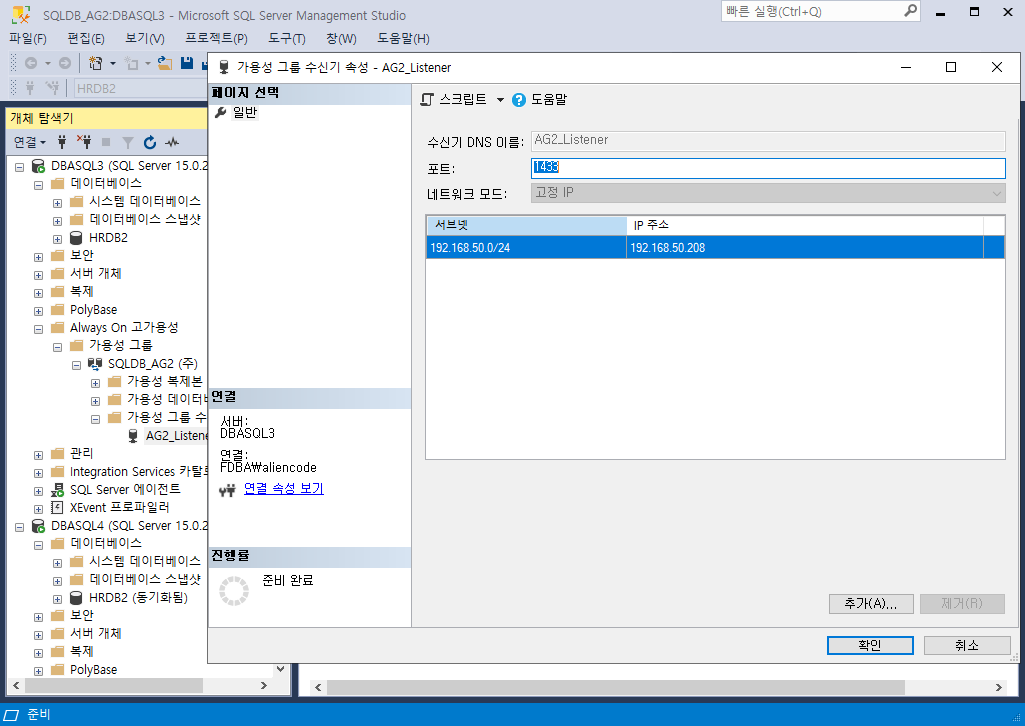
10. 가용성 그룹 수신기 속성에서 포트 및 IP 주소 정보를 확인할 수 있습니다.
11. 가용성 그룹 주 복제본의 속성 정보를 확인할 수 있습니다.
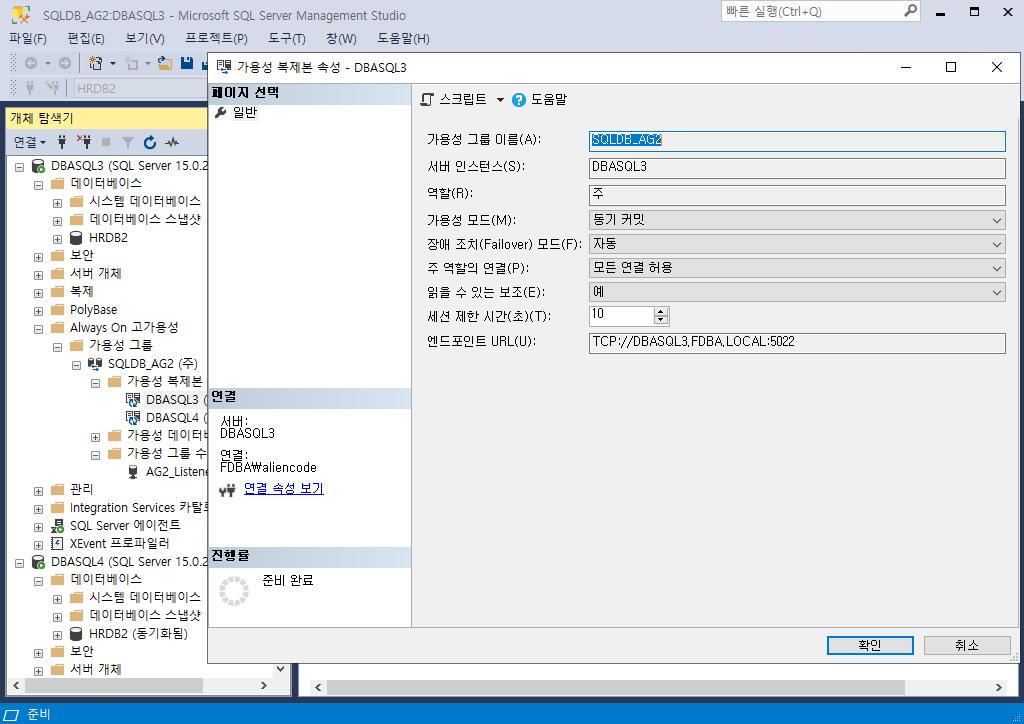
12. 가용성 그룹 보조 복제본의 속성 정보를 확인할 수 있습니다.

13. 대시 보드 표시를 실행하여 AlwaysOn 가용성 그룹 정보를 다시 확인할 수 있습니다.

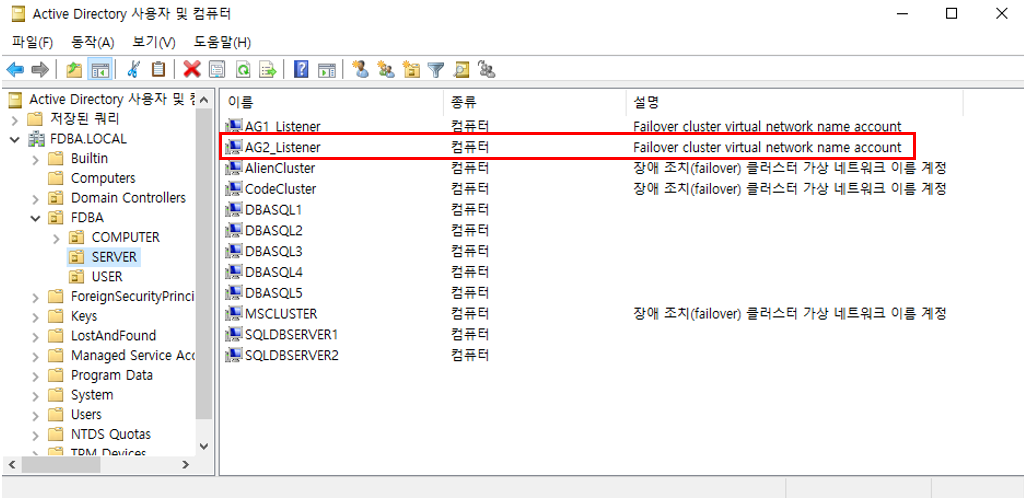
14. AD 사용자 및 컴퓨터 관리 도구에 생성된 수신기로 생성한 컴퓨터 개체를 확인할 수 있습니다.
끝!!!
'MS SQL' 카테고리의 다른 글
| [MS SQL] 복원한 사용자 데이터베이스의 게시/구독 실패 (0) | 2025.03.18 |
|---|---|
| [MS SQL] 비 도메인 환경의 SQL Server Mirror 구성 가이드 (0) | 2024.04.16 |
| [MS SQL] SQL AlwaysOn 고가용성 구성가이드 Part.01 (0) | 2023.09.08 |
| [MS SQL] 명명된 인스턴스 설치하기 (0) | 2023.05.09 |
| [MS SQL] SQL Server 관리 도구 SSMS 설치하기 (0) | 2023.05.05 |


