이슈: AD에 가입한 이후 컴퓨터 시간이 이상해요. 맞지 않아요.
원인: NTP서버가 가입한 도메인의 시간과 동기화가 되지 않음
해결법: 도메인 시간과 동기화를 위해 레지스트리 변경
*NTP서버?
Network Time Protocol의 약자입니다.
네트워크로 구성된 환경에서 운영되는 시스템들의 시간을 동기화하기 위한 규약입니다.
서버나 네트워크 장비들이 NTP서버를 통해 시간을 받아와서 모든 장비의 시간을 동기화 하기위해 사용합니다.
Step.01
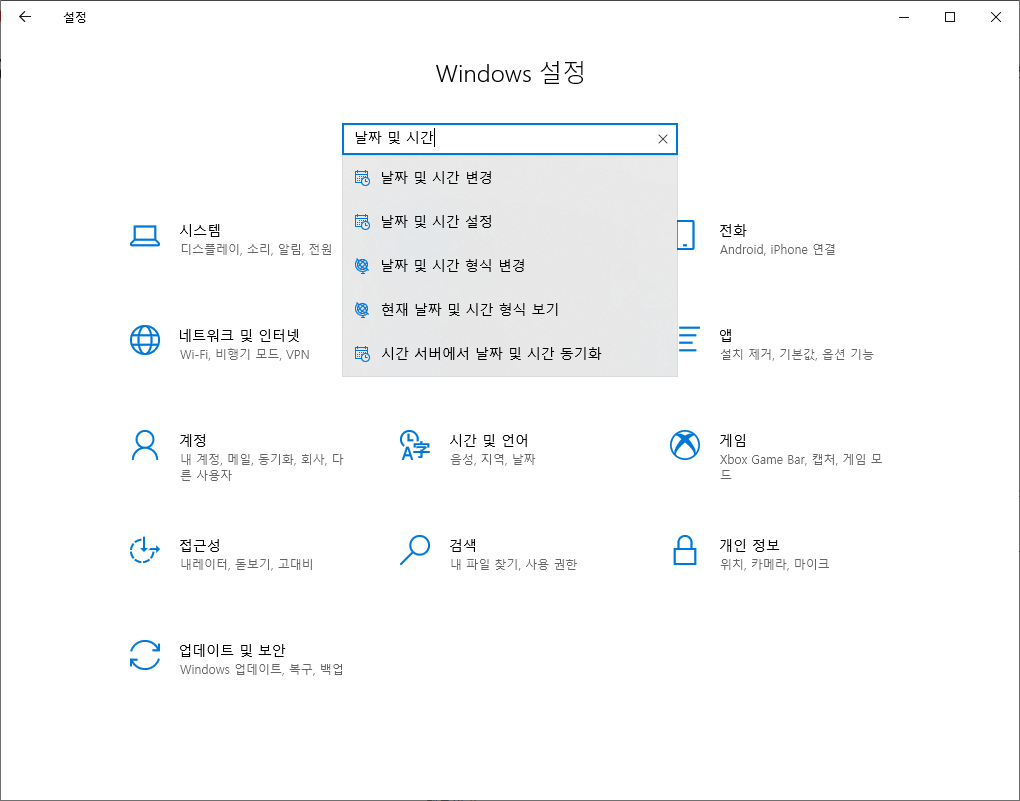
바탕화면의 우측 하단의 시계를 우클릭한 후 날짜/시간 조정(A)를 클릭합니다.
혹은 Windows 설정에서 날짜 및 시간을 검색합니다.
Step.02
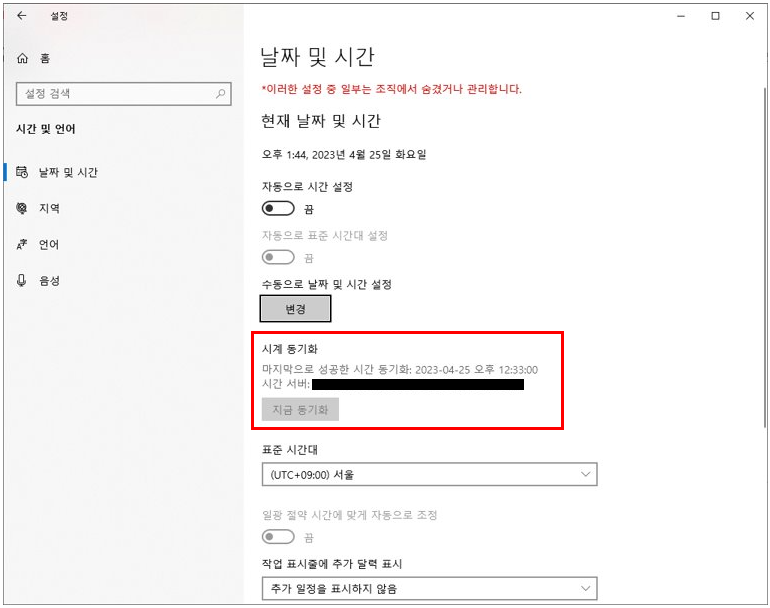
날짜 및 시간 탭에서 시계 동기화 부분을 주목합니다.
시간 서버가 도메인컨트롤러(DC)의 시간과 동기화 되어 있는지 확인합니다.
(도메인컨트롤러(DC)의 이름이 ALIENCOMPUTER이고, 도메인의 이름이 MICROSOFT.LOCAL이라고 가정했을 때
시간 서버는 ALIENCOMPUTER.MICROSOFT.LOCAL과 같이 표시됩니다.)
문제 상황에서는 도메인 컨트롤러와의 시간 동기화가 되어있지 않을것입니다.
Step.03
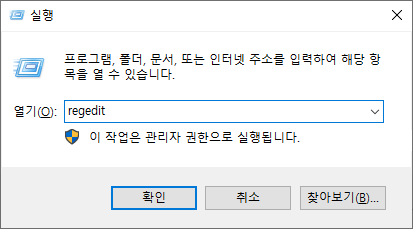
Windows 키와 R키를 눌러 실행창을 띄운 후 레지스트리 편집기 진입을 위한 명령어를 입력합니다.
Step.04
아래의 경로를 찾아갑니다.
컴퓨터\HKEY_LOCAL_MACHINE\SYSTEM\CurrentControlSet\Services\W32Time\Parameters

Step.05
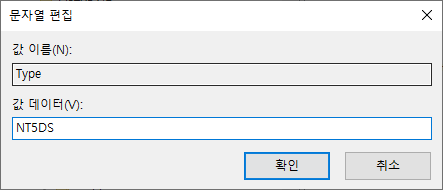
Type을 찾아 더블클릭(혹은 우클릭 후 수정)하여 들어갑니다.
이후 값 데이터를 NT5DS로 입력한 후 확인을 누릅니다.
Step.06
변경된 레지스트리 값이 정상적으로 적용될 수 있도록 컴퓨터 재부팅을 진행합니다.
재부팅 이후 Windows의 시간이 DC와 동기화 되어 있다면 위 설정이 적용된 것입니다.
'Trouble Shooting' 카테고리의 다른 글
| [MS AD] 워크스테이션과 주 도메인 사이의 트러스트 관계에 이상이 있습니다. (0) | 2023.04.27 |
|---|---|
| [MS AD] AD에 가입한 이후 스티커메모가 사라졌어요. (0) | 2023.04.25 |

