Step.01
Hyper-V 설치 요구 사항 확인
Powershell을 관리자 모드로 실행합니다.

Powershell 창에서 아래 명령어를 입력하여 시스템 분석을 실시합니다.
| systeminfo.exe |
OS 운영체제는 Windows 10 Enterprise, Pro 또는 교육용 에디션 이어야 하며
CPU는 64비트 프로세서에 메모리는 최소한 4GB 이상이 필요합니다.
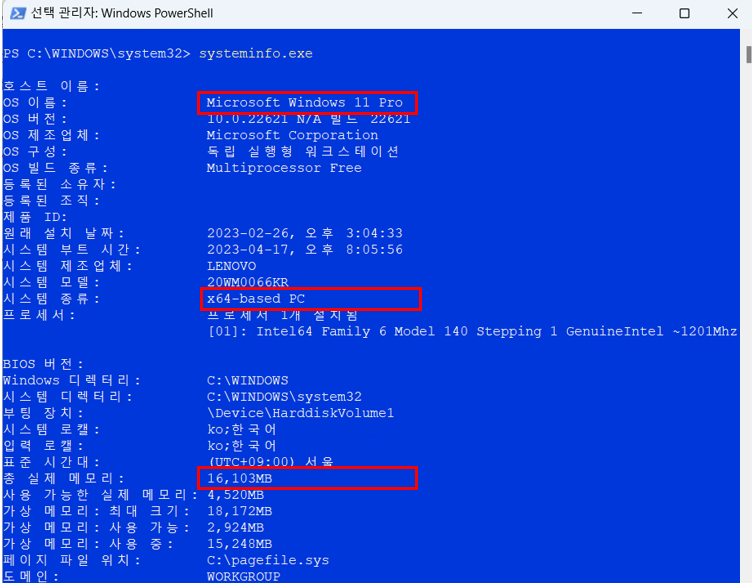
또한 VM 모니터 모드 확장, 펌웨어에 가상화 사용, 두 번째 수준 주소 변환, 데이터 실행 방지 사용 가능 4가지 모두 '예'로 표시되어 있어야 합니다.

만약 펌웨어에 가상화 사용이 아니오로 표시되어 있으면
각 시스템 메인보드 BIOS(바이오스) 및 UEFI 환경 마다 다르겠지만 가상화 기술이 켜져 있어야 합니다.
Step.02
Hyper-V 설치
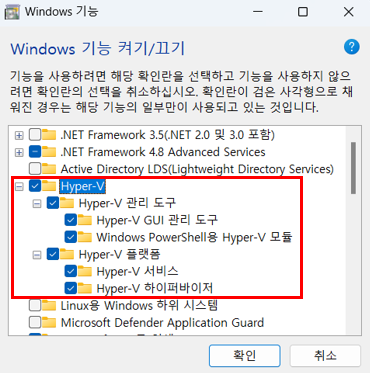
Windows 기능 켜기/끄기로 진입합니다.

Windows 기능에서 Hyper-V 디렉토리 하위의 모든 디렉토리의 체크박스를 모두 체크한 후 '확인'을 누릅니다.


Step.03
재부팅
Step.04
설치 된 Hyper-V 확인
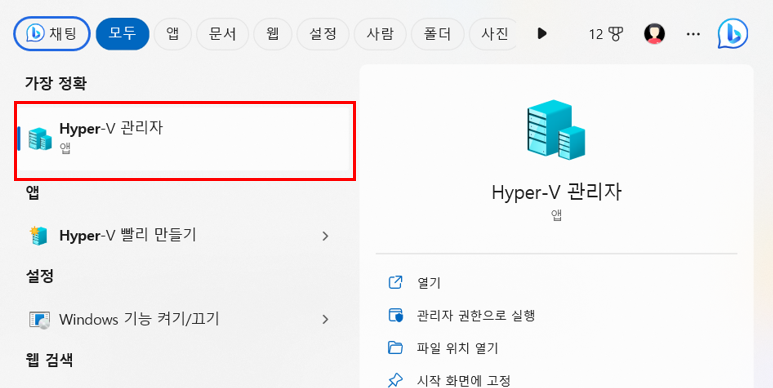
검색창에 Hyper-V를 검색했을 때 Hyper-V 관리자가 실행이 가능합니다,
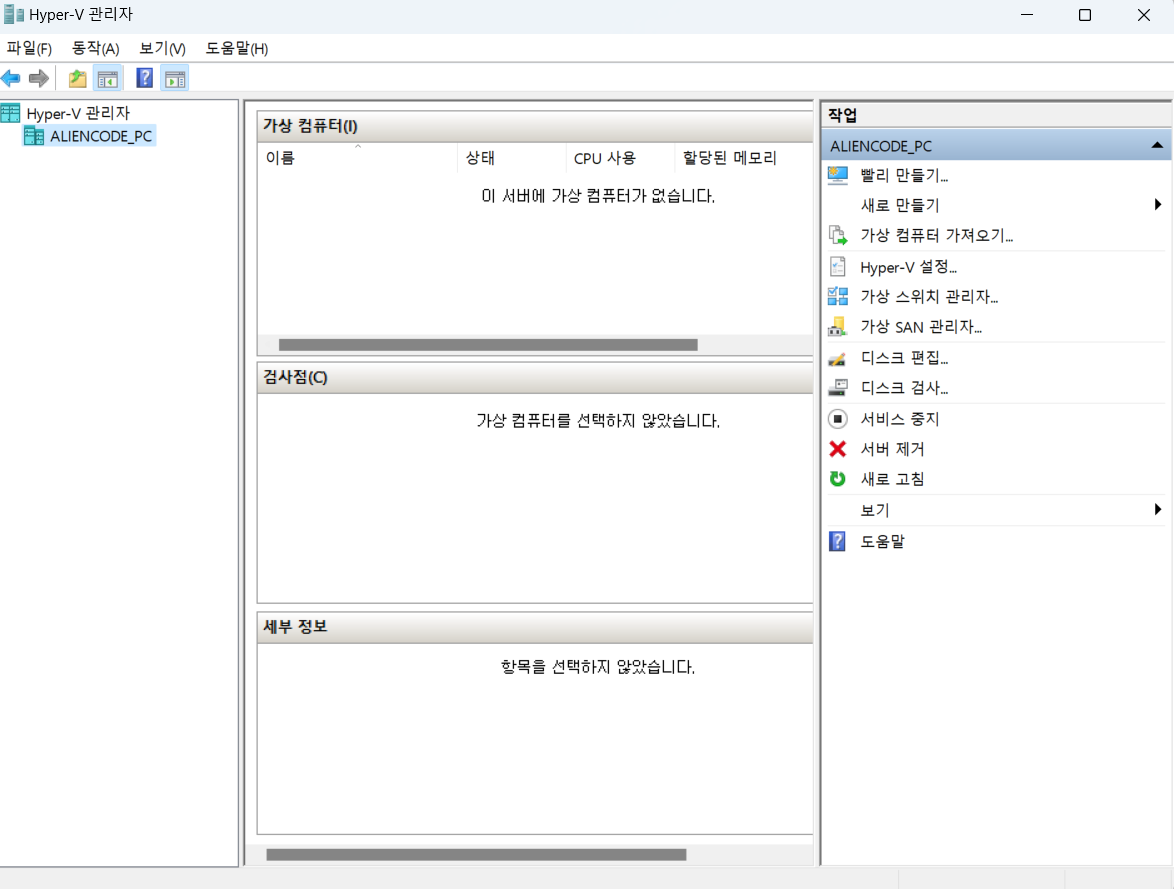
Hyper-V 관리자를 실행했을 때 아래와 같이 앱이 정상 실행되면 Hyper-V가 정상적으로 설치된 것입니다.
그리고 Powershell에서 systeminfo.exe 명령어를 입력했을 때
Hyper-V 요구사항 : 하이퍼바이저가 검색되었습니다. Hyper-V에 피룡한 기능이 표시되지 않습니다.
라는 메세지가 송출되고 있는 것을 확인할 수 있습니다.

'MS Windows' 카테고리의 다른 글
| [MS Windows] Windows탐색기의 네트워크 하단에 내 주변 PC들이 표시되는 기능을 해제하는 방법 (0) | 2023.04.28 |
|---|---|
| [MS Windows] Windows 자동 로그온 해지 방법 (0) | 2023.04.25 |

