SSMS는 Microsoft SQL Server Management Studio의 약자입니다.
SQL Server를 사용함에 있어 가장 많이 사용되는 도구이기에 가장 많이 접하게 됩니다.
Step.01 - SQL Server 관리 도구 다운로드 받기
SQL Server 관리 도구를 다운로드 받을 수 있는 사이트는 아래와 같습니다.
| https://msdn.microsoft.com/library/mt238290.aspx |
사이트에 접속한 후 아래의 링크를 클릭하면 SSMS를 다운로드 받을 수 있습니다.
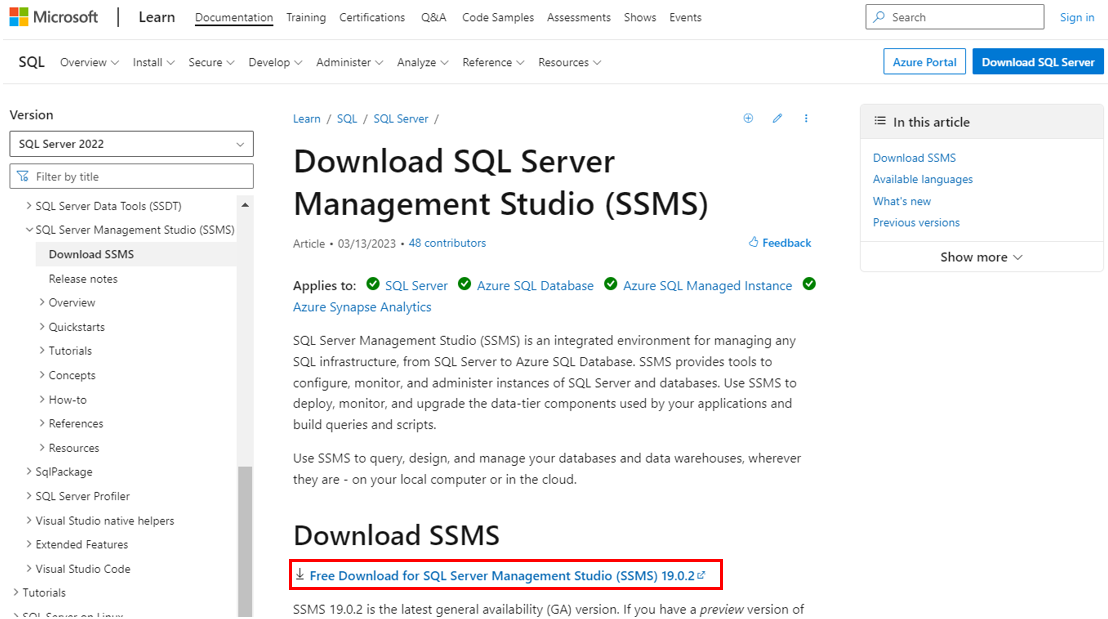
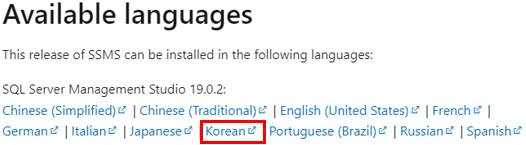
한글 버전의 SSMS를 다운로드 받기 위해서는 스크롤을 아래로 조금만 내리면 Korean 버전의 SSMS 설치파일 다운로드 링크가 있습니다.
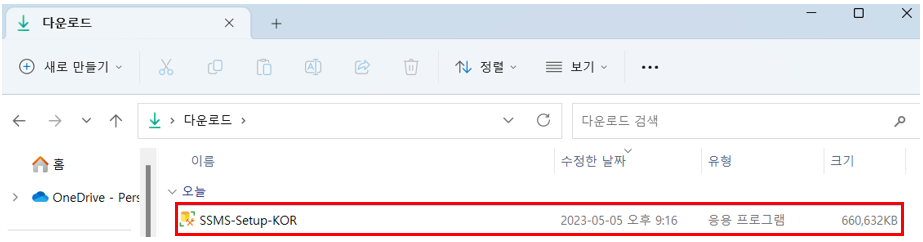
쓰니는 로컬환경에서 SSMS 설치파일을 다운로드 받은 후 가상머신으로 설치파일을 이동시켰습니다.
단순히 Ctrl+C, Ctrl+V로 파일 이동이 됩니다.

Step.02 - SSMS 설치하기
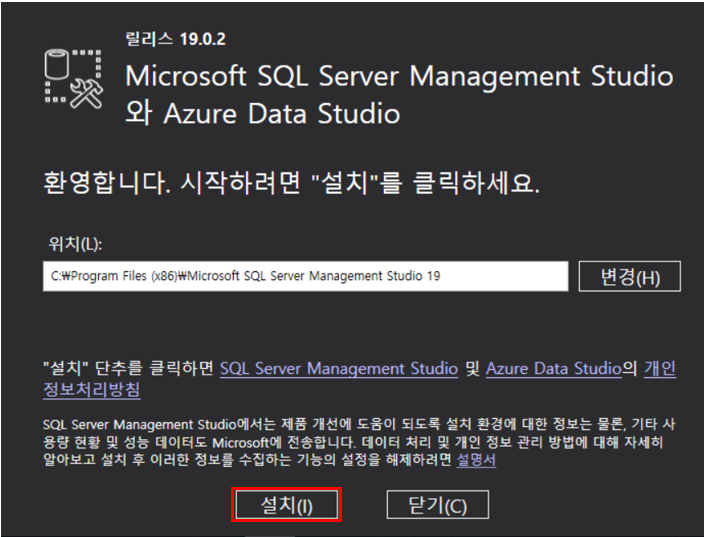
바탕화면의 SSMS 설치 파일을 더블클릭한 후 초기화면에서 '설치'를 누릅니다.
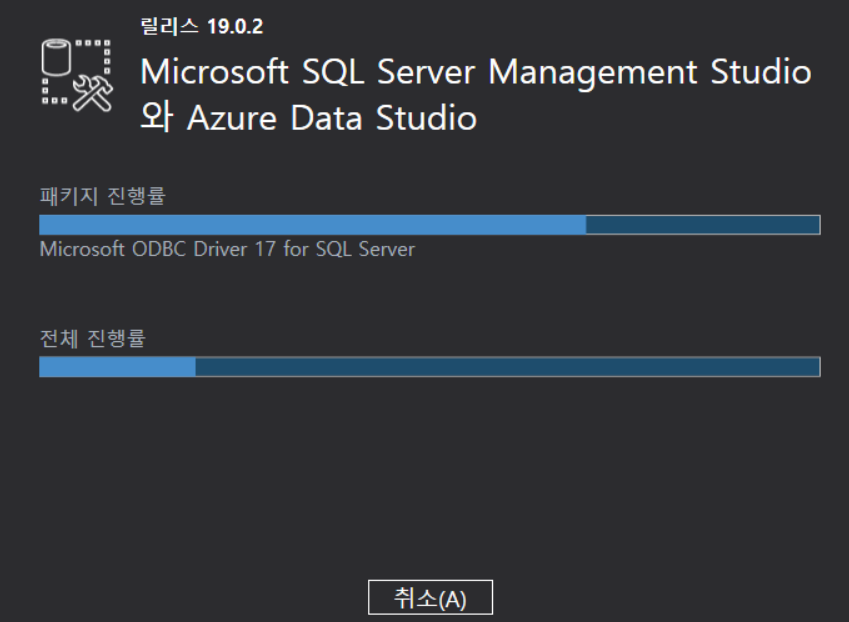
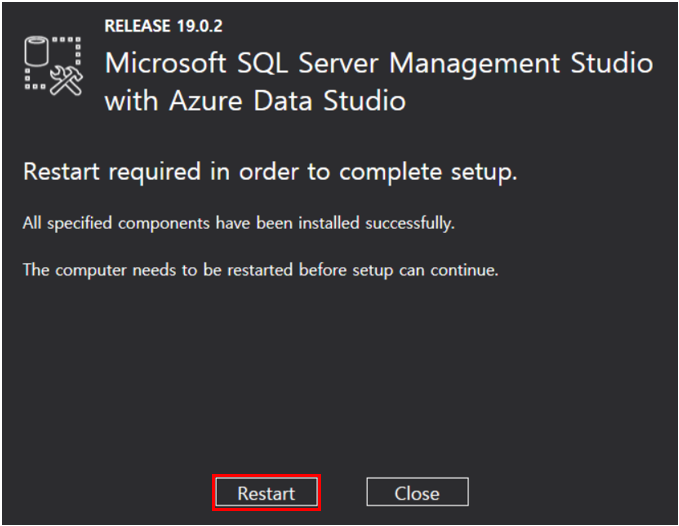
설치가 완료되면 'Restart' 버튼이 활성화 됩니다. 도구의 원활한 사용을 위해 컴퓨터 재부팅이 필요합니다. 'Restart'를 클릭합니다.
재부팅 이후 SSMS가 설치가 된 것을 확인할 수 있습니다.

Step.03 - SSMS 실행 및 인증
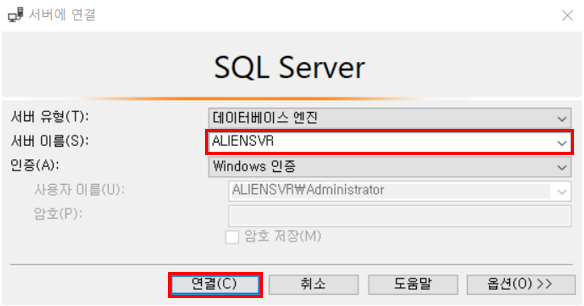
기본 인스턴스에 Windows인증 또는 sa계정을 이용하여 데이터베이스에 연결할 수 있습니다.
Windows인증은 SQL Server가 설치가 되어 있는 Windows OS자체가 인증 수단이 되는 방법입니다.
Windows OS (쓰니의 경우 Windows Server 2019)의 이름을 적어준 후 '연결'을 누릅니다.
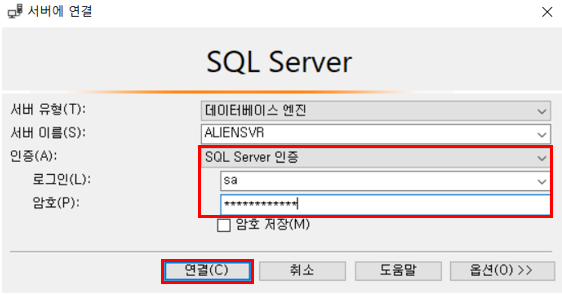
SQL Server 인증은 SQL Server를 구성할 때 서버 구성에서 인증 모드를 혼합 모드(SQL Server 인증 및 Windows 인증)으로 구성했을 때 사용 가능한 로그온 방법입니다.
계정란에 sa를 입력한 후 비밀번호를 입력한 후 '연결'을 누릅니다,
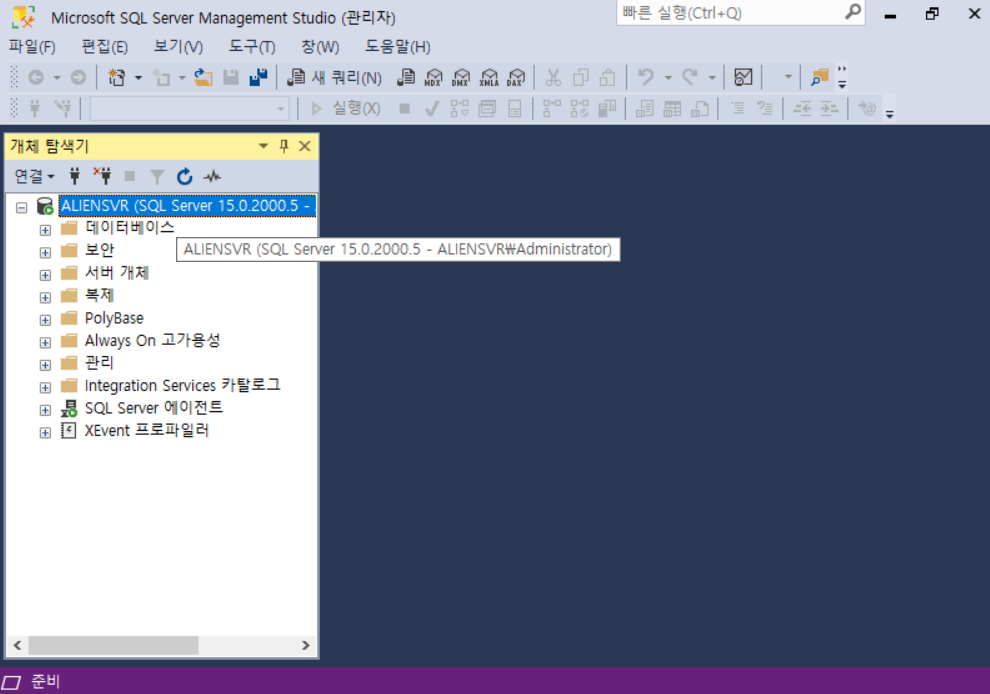
데이터베이스 엔진도 제대로 설치되고, 연결에도 문제가 없다면 개체 탐색기에 관련 정보가 표시되면서 관리 작업을 수행할 수 있는 상태가 됩니다.
'MS SQL' 카테고리의 다른 글
| [MS SQL] SQL AlwaysOn 고가용성 구성가이드 Part.02 (2) | 2023.09.08 |
|---|---|
| [MS SQL] SQL AlwaysOn 고가용성 구성가이드 Part.01 (0) | 2023.09.08 |
| [MS SQL] 명명된 인스턴스 설치하기 (0) | 2023.05.09 |
| [MS SQL] SQL Server 2019 설치하기 (0) | 2023.05.03 |
| [MS SQL] MS SQL 서버의 메모리 사용량 설정 (0) | 2023.04.26 |


