이슈: MS SQL 서버의 메모리 사용량이 매월 증가하고 있어요. 현재 70%가 넘었는데 이 추세라면 2달정도 뒤엔 90%를 넘을 것 같아요.
원인1: MS SQL은 메모리 사용 후 반환하지 않는 특성을 가지고 있습니다. 또한 개발자들의 쿼리(Adhoc)도 메모리를 사용합니다.
원인2: MS SQL Max Memory 설정이 94%로 너무 크게 설정되어 있습니다.
해결법: MS SQL Max Memory를 70%정도로 낮추고, 메모리 반환을 위한 주기적인 서버 Reboot 또는 MS SQL을 재시작하여 메모리 초기화
[문제 상황]
MS SQL 서버의 메모리 사용량이 매월 증가하여 서버에 부담을 증가시키고 있음

MS SQL 서버의 Max Memory 설정이 너무 높게 되어 있음

[해결법]
MS SQL 서버의 Max Memory 설정을 70%정도로 낮춰줍니다.
Step.01
SSMS(Microsoft SQL Server Management Studio)를 실행합니다.
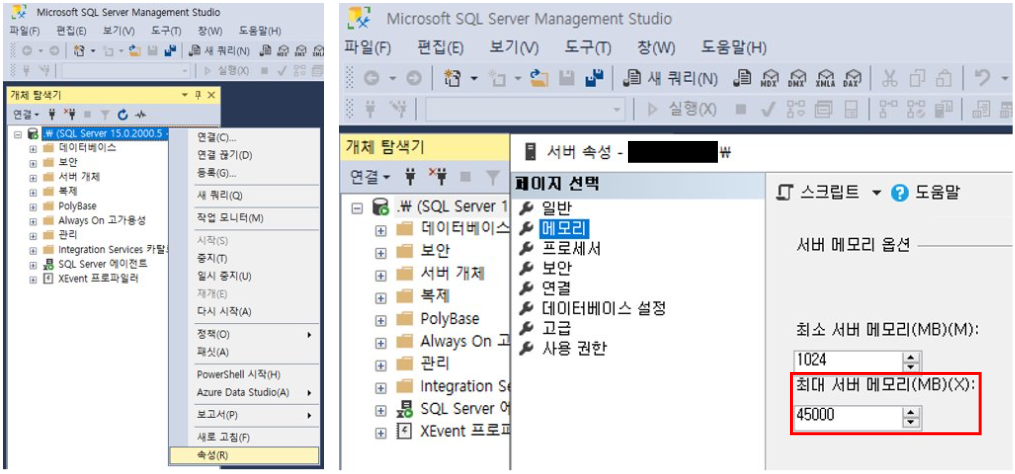
SQL Server에 로그인 한 후 개체 탐색기의 SQL Server를 우클릭 > 속성 > 서버 속성 창에서 메모리 탭을 클릭합니다.
이후 최대 서버 메모리를 수정한 후 '확인'을 클릭합니다.
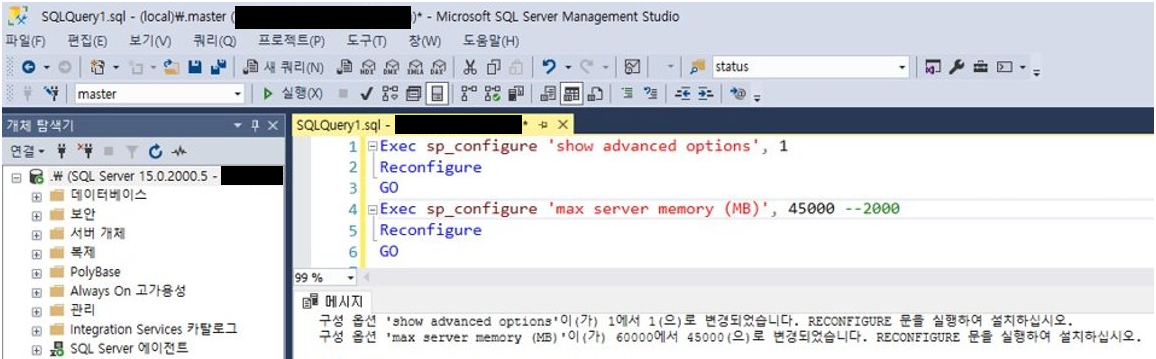
또는 SSMS에서 쿼리문을 이용하여 최대 서버 메모리를 변경할 수 있습니다.
쿼리문은 아래와 같습니다.
| Exec sp_configure 'show advanced options', 1 Reconfigure Go Exec sp_configure 'max server memory (MB)', 40000 --2000 Reconfigure Go |
Step.02
최대 메모리 설정 후 재부팅 없이 설정한 값이 적용되므로 재부팅은 필수 사항이 아닙니다.
Step.03
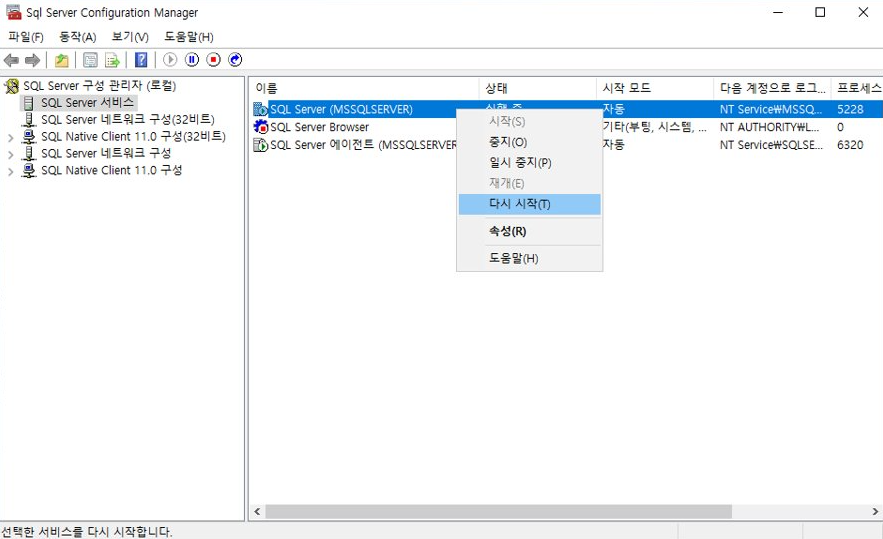
주기적으로 MS SQL 서비스를 재시작하여 메모리를 반환합니다.
MS SQL 서비스 재시작은 SQL 서버 구성 관리자를 이용하여 실행할 수 있습니다.
'MS SQL' 카테고리의 다른 글
| [MS SQL] SQL AlwaysOn 고가용성 구성가이드 Part.02 (2) | 2023.09.08 |
|---|---|
| [MS SQL] SQL AlwaysOn 고가용성 구성가이드 Part.01 (0) | 2023.09.08 |
| [MS SQL] 명명된 인스턴스 설치하기 (0) | 2023.05.09 |
| [MS SQL] SQL Server 관리 도구 SSMS 설치하기 (0) | 2023.05.05 |
| [MS SQL] SQL Server 2019 설치하기 (0) | 2023.05.03 |


