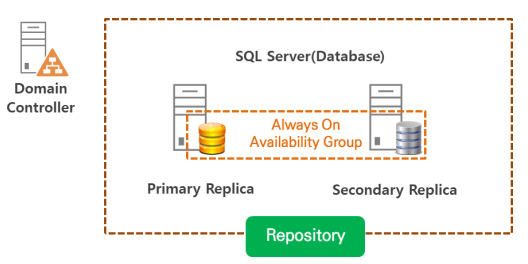
시스템 구성도
SQL Server 사전 준비 작업
1. 서버 구성 준비
- Domain Controller (AD Server)
- SQL Server #1 (도메인 가입 / 하드 파티션 분할)
- SQL Server #2 (도메인 가입 / 하드 파티션 분할)
2. Network 구성 준비
- 장애 조치 클러스터링 이름
- 가용성 그룹 수신기 이름
3. 계정 및 권한 준비
- SQL Server 설치 계정
- SQL Service 계정
Network Interface 구성 (2개의 SQL Server에서 모두 진행)
1. 네트워크 인터페이스는 서비스 네트워크와 Heartbeat 용도의 Private 두 개의 네트워크 인터페이스 구성을 권장합니다.

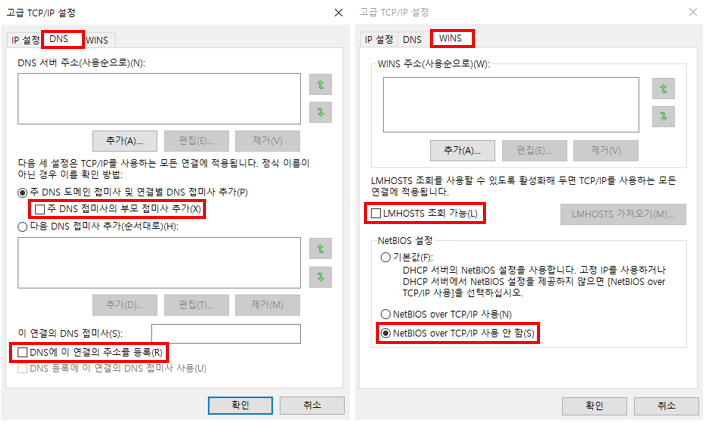
2. Service 네트워크의 구성

Heartbeat 네트워크 구성
1. Heartbeat 네트워크는 클러스터 구성 노드(서버)간 서로 이상 없이 가동되는지 지속적으로 체크하기 때문에 개인 네트워크(Private)를 이용해서 구성합니다.
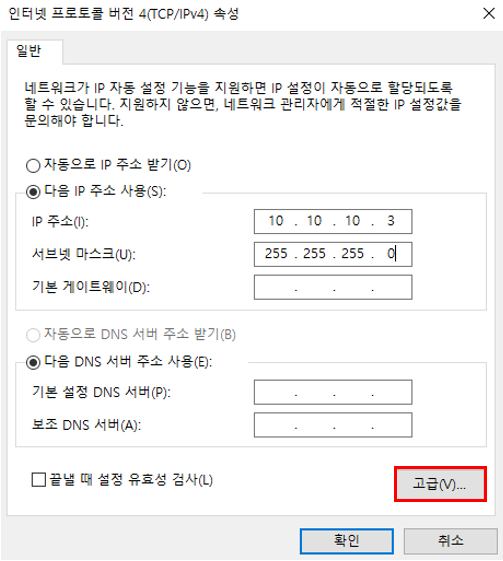
2. DNS 탭에서 다음 두 가지 옵션 선택을 해제합니다.
- 주 DNS 접미사의 부모 접미사 추가(X)
- DNS에 이 연결의 주소를 등록(R)
3. WINS탭에서 다음 두 가지 옵션을 설정합니다.
- LMHOSTS 조회 가능(L)
- NetBIOS over TCP/IP 사용 안 함(S)
클러스터 구성을 위한 권한 부여 (AD Server에서 진행)
SQL Server 2019의 AlwaysOn 기능을 구성하기 위한 사전 준비 과정에서 클러스터 설치 계정에 대한 권한 부여 작업입니다. 즉, Domain Admin 권한을 가지고 있는 계정으로 설치를 진행하는 것이 아니라면 설치 계정에 대한 권한 부여 작업이 사전에 필요합니다. 설치를 진행하고 있는 계정에 대해 Active Directory의 SQL 서버 컴퓨터 개체가 위치하는 OU에서 다음 두 가지 옵션을 추가합니다.
1. AD 사용자 및 컴퓨터 관리 도구를 실행하고 보기 > 고급 기능을 체크합니다.
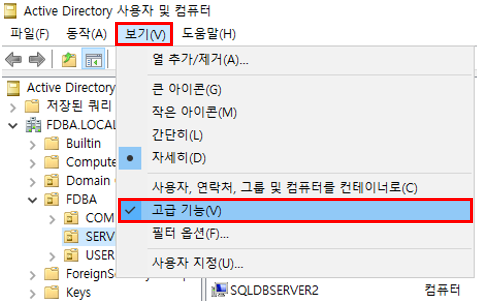
2. 클러스터 구성을 위한 컴퓨터(서버) 개체가 포함된 OU를 선택하고 속성을 클릭합니다.
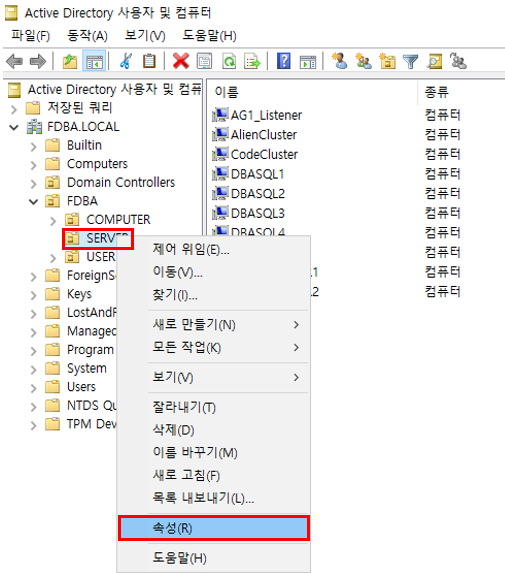
3. 보안 탭에서 고급 버튼을 클릭합니다.
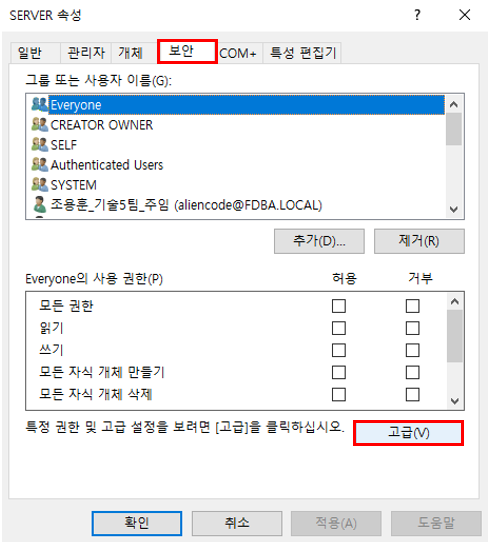
4. 사용 권한에서 [추가]를 클릭합니다.
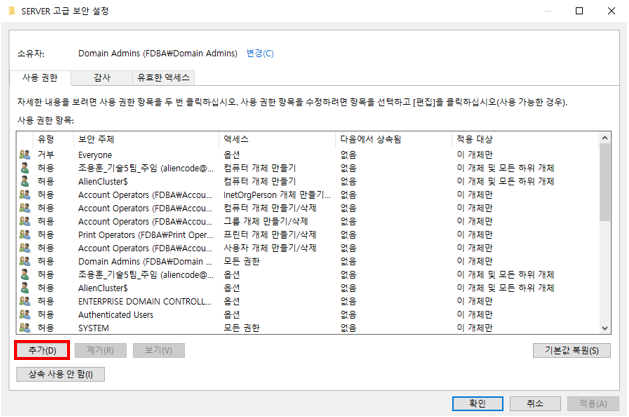
5. 보안 주체를 SQL 작업을 진행할 계정으로 변경하고 사용 권한에서 다음 두 가지 항목을 체크합니다.
- [V]모든 속성 읽기
- [V] 컴퓨터 개체 만들기

6. 확인 및 적용을 클릭하고 보안 창을 닫습니다.
장애 조치 클러스터 기능 추가 (2개의 SQL Server에서 모두 진행)
1. 역할 및 기능 추가 마법사를 시작하고 설치 유형에서 다음을 클릭합니다.

2. 서버 선택에서 서버 풀에서 서버 선택을 체크하고 다음을 클릭합니다.
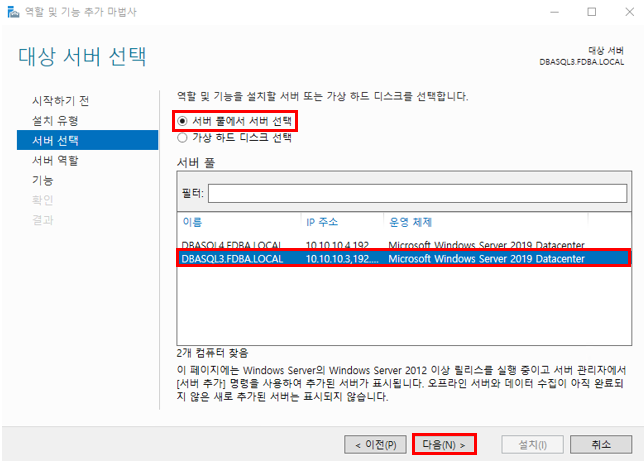
3. 기능 선택 화면에서 장애 조치 클러스터링을 선택하고 기능 추가를 클릭합니다.
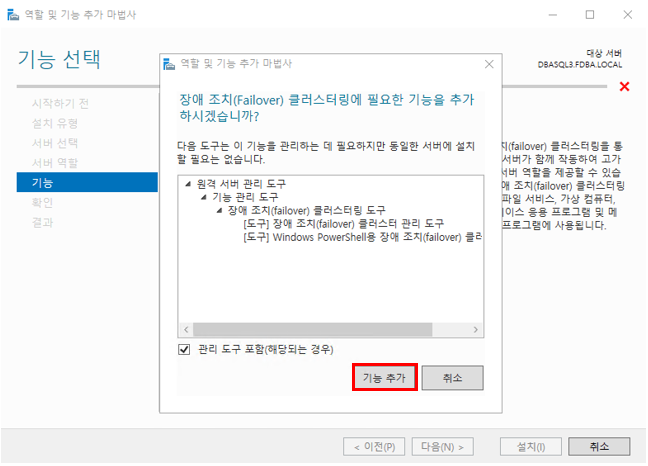
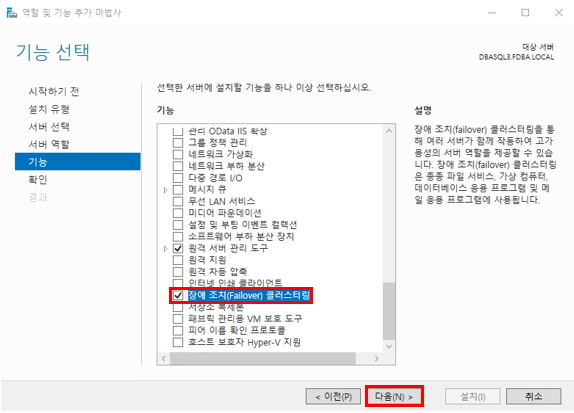
4. 장애 조치 클러스터링 선택 상태에서 다음을 클릭합니다.
5. 설치 선택 확인 화면에서 설치를 클릭합니다.
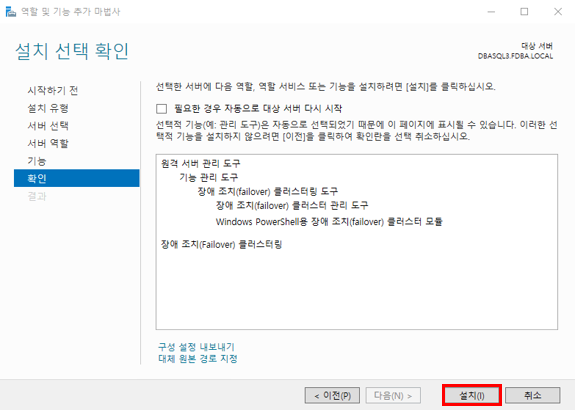
6. 장애 조치 클러스터링 도구 설치가 완료되면 시스템을 재시작 합니다.
SQL Server 방화벽 오픈 설정 (2개의 SQL Server에서 모두 진행)
1. 서버 관리자 > 로컬 서버 > 도구 > 고급 보안이 포함된 Windows 방화벽을 선택합니다.
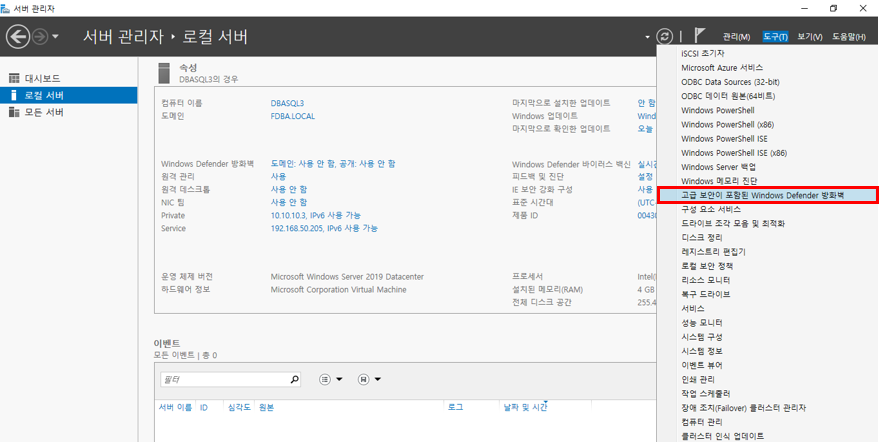
2. 고급 보안이 포함된 Windows 방화벽 도구에서 인바운드 규칙 > 새 규칙을 선택합니다.
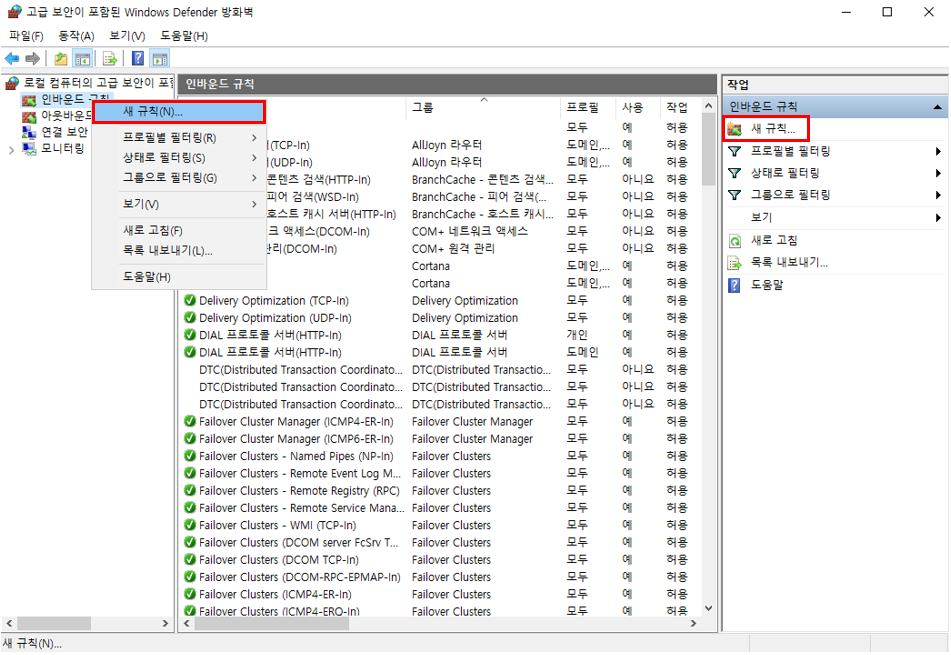
3. 규칙 종류에서 포트를 선택하고 다음을 클릭합니다.

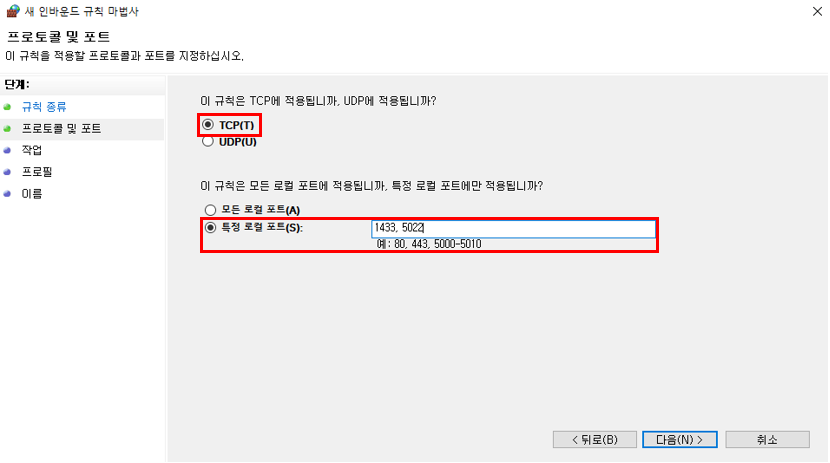
4. 프로토콜 및 포트에서 TCP, 특정 로컬 포트에서 1433, 5022 포트를 입력하고 다음을 클릭합니다.
- 1433: SQL 기본 서비스 포트
- 5022: SQL 미러링 기본 서비스 포트
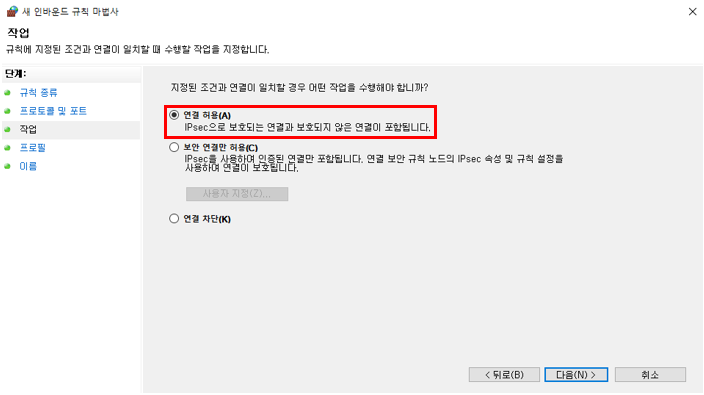
5. 작업에서 연결 허용을 선택하고 다음을 클릭합니다.
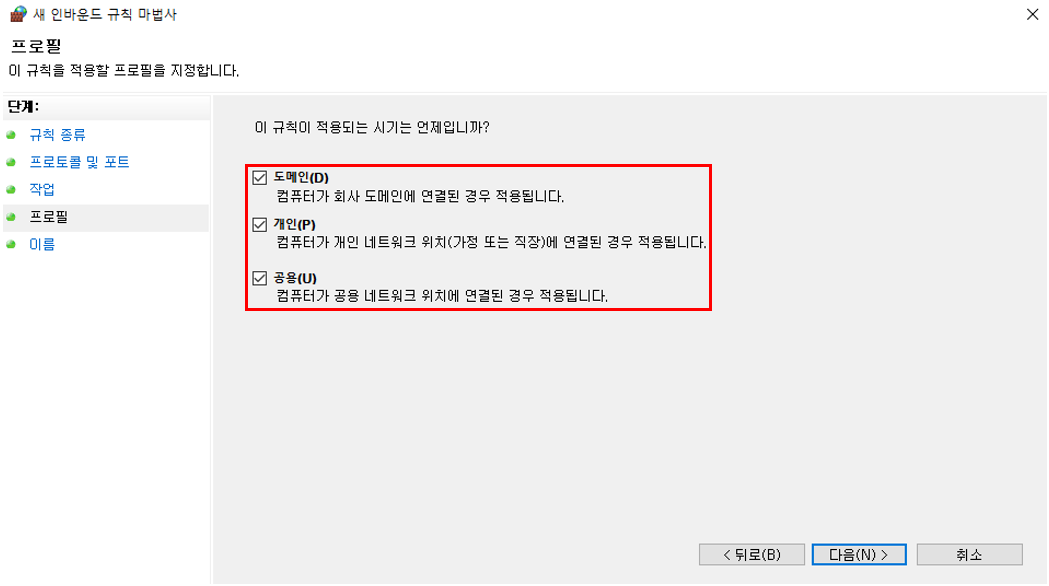
6. 프로필에서 모두 선택된 상태에서 다음을 클릭합니다.
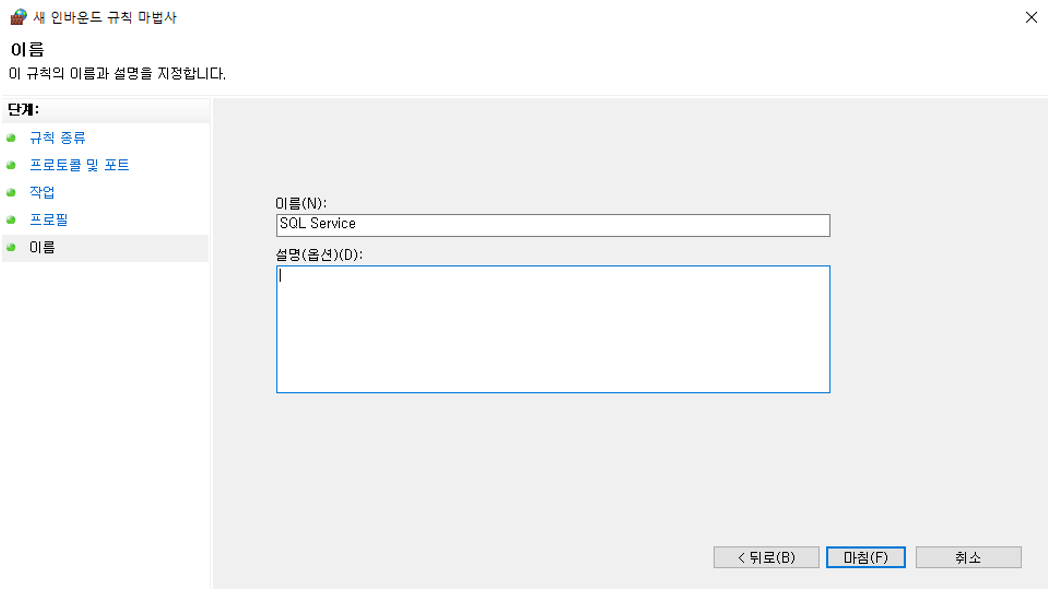
7. 이름을 입력하고 마침을 클릭합니다.
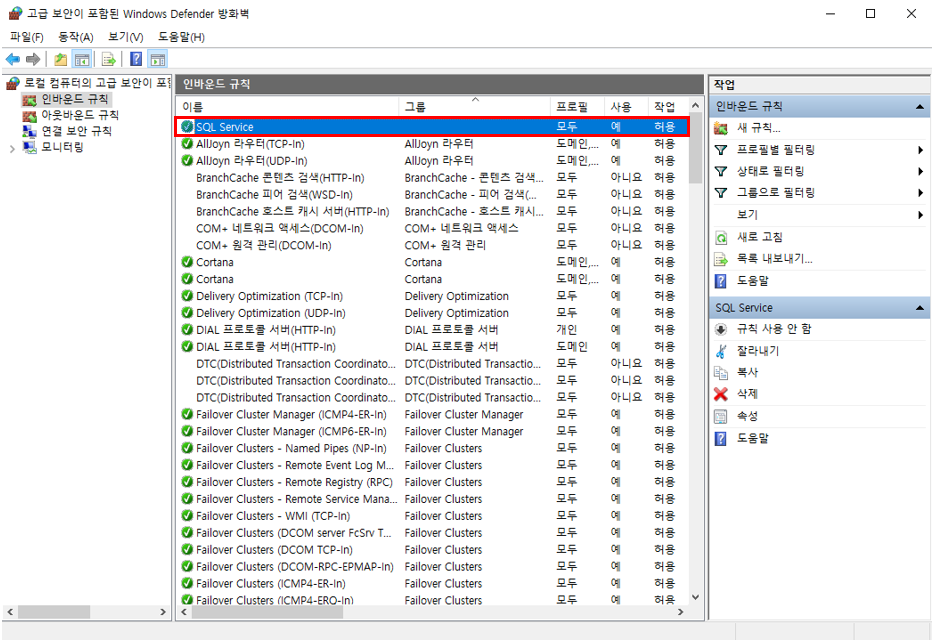
8. 생성된 인바운드 규칙을 확인합니다.
장애 조치 클러스터 구성 유효성 검사
1. 서버 관리자 > 도구 > 장애 조치 클러스터 관리자를 선택합니다.

2. '구성의 유효성을 검사합니다.'를 클릭합니다.

3. 구성 유효성 검사 마법사에서 다음을 클릭합니다.
4. 클러스터에 포함할 서버를 검색하여 추가한 후 다음을 클릭합니다.

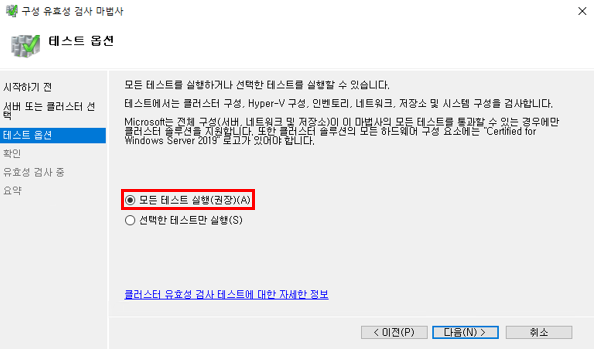
5. 테스트 옵션 선택 후 다음을 클릭합니다.
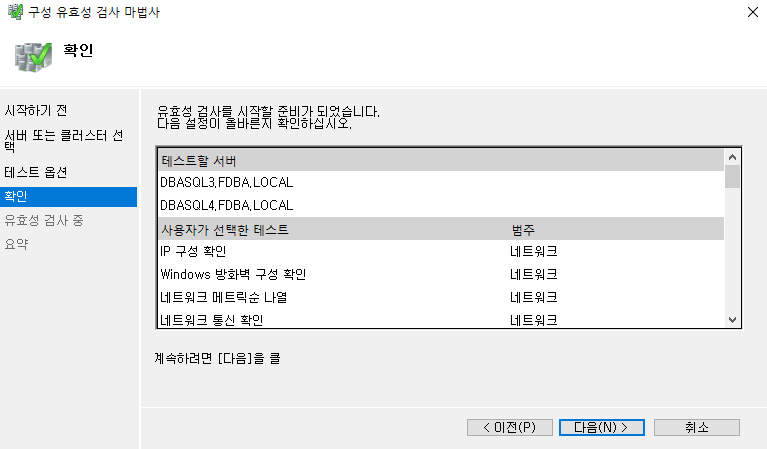
6. 정보 확인 화면에서 다음을 클릭합니다.
7. 유효성 검사가 완료되면 보고서 보기를 클릭하여 검사 결과를 확인할 수 있습니다.
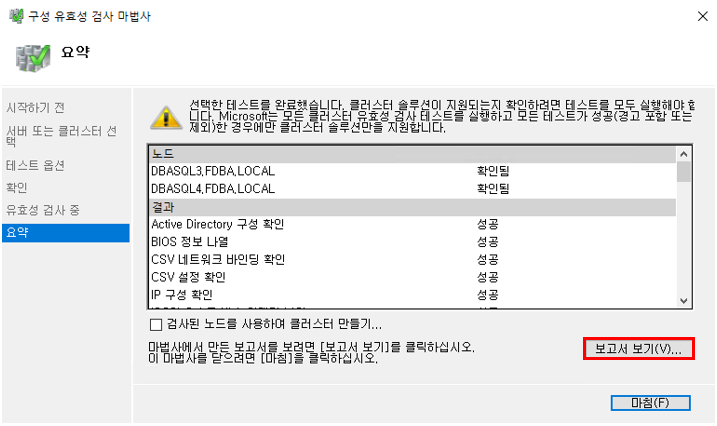
8. (참고) 장애 조치 클러스터 유효성 검사 보고서

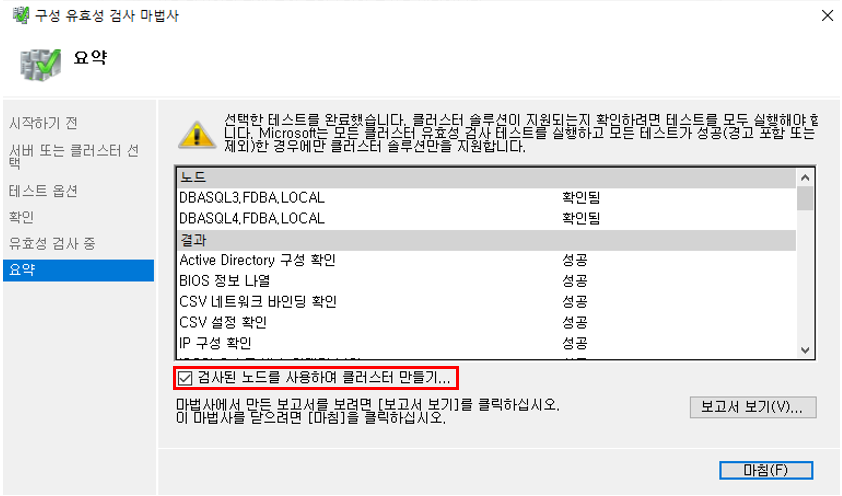
9. 검사된 노드를 사용하여 클러스터 만들기의 체크박스를 체크한 후 마침을 눌러 클러스터 만들기 마법사를 실행합니다.
클러스터 만들기
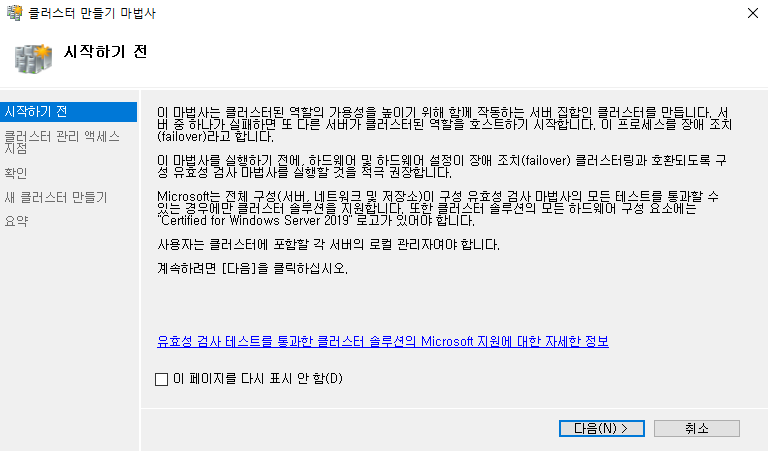
1. 클러스터 만들기 마법사에서 다음을 클릭합니다.
2. 클러스터 관리 액세스 지점에서 클러스터 이름과 IP 주소를 설정한 후 다음을 클릭합니다. (클러스터 IP는 AD와 SQL Server와 겹치지 않는 신규 IP를 부여합니다.)

3. 정보 확인 화면에서 다음을 클릭합니다.

4. 새 클러스터 만들기가 시작됩니다.
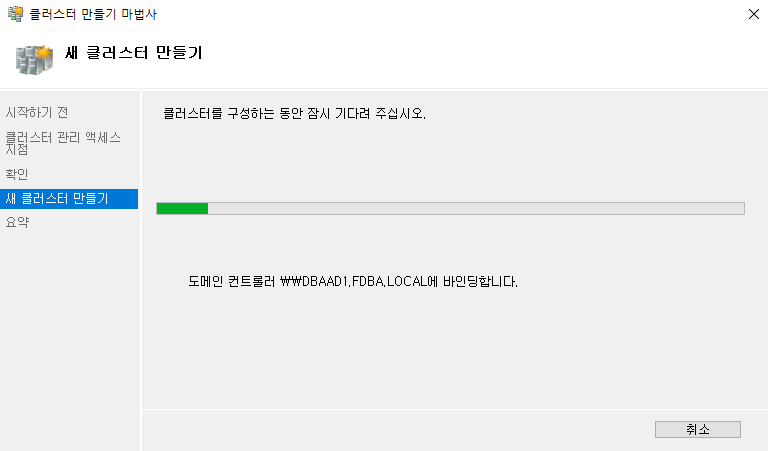
5. 클러스터 만들기 완료 화면에서 마침을 클릭합니다.

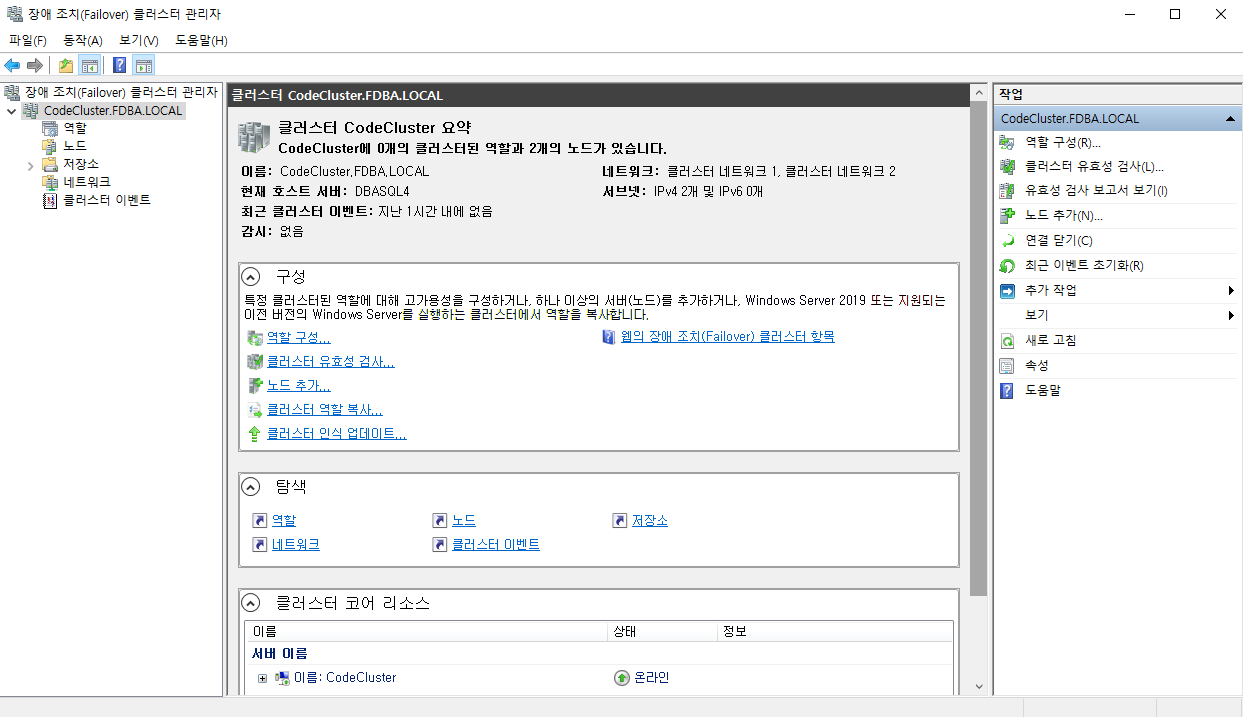
6. 장애 조치 클러스터 관리자 도구에서 생성된 클러스터 요약 정보를 확인합니다.
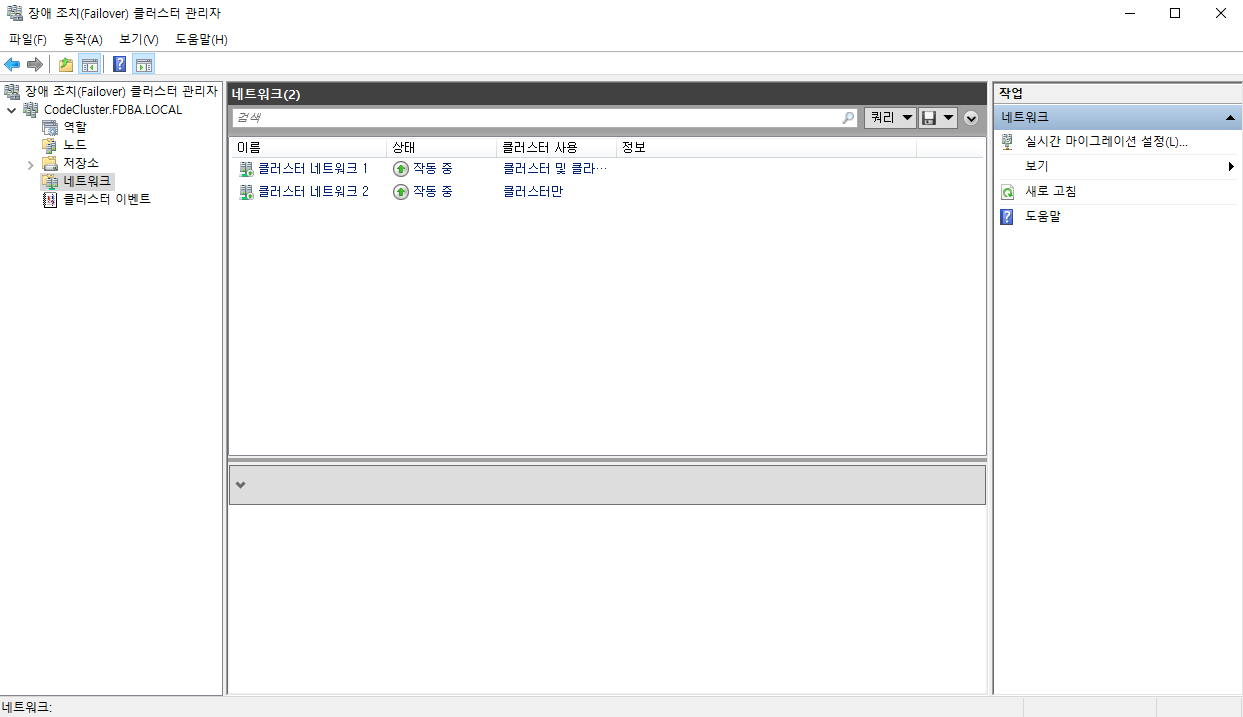
7. 네트워크 항목으로 이동하여 클러스터 네트워크 정보를 확인합니다.
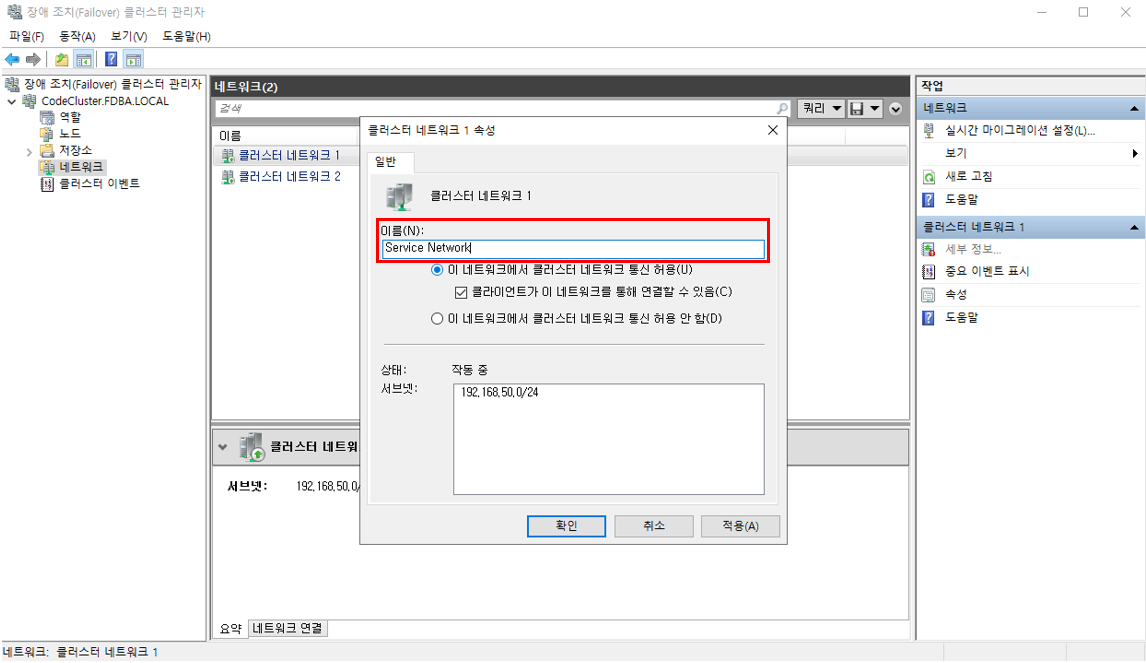
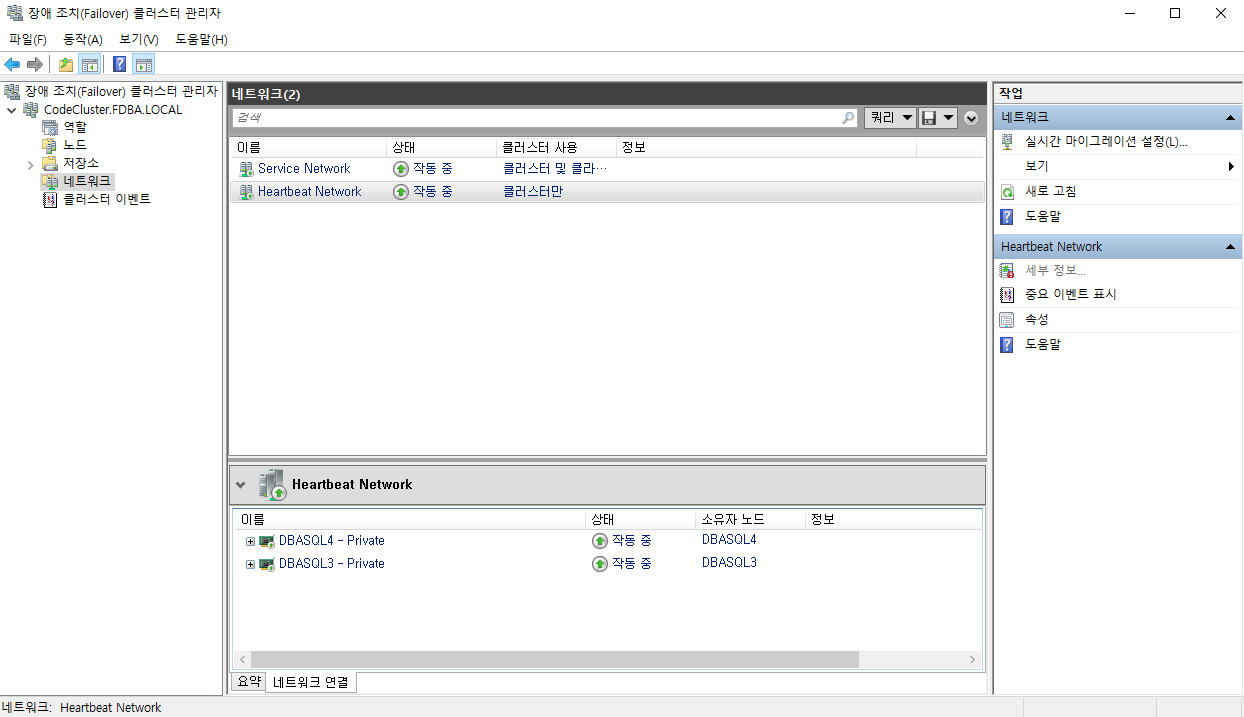
8. 관리의 편의성을 위해서 클러스터 네트워크 1, 2의 이름을 Service Network와 Heartbeat Network로 변경합니다.
쿼럼 설정을 위한 공유 폴더 설정 (AD Server에서 진행)
쿼럼(Quorum)을 설정하지 않아도 클러스터 구성상에는 문제가 없으나, 더욱 안전한 클러스트링 환경을 위해 쿼럼을 구성합니다. 쿼럼 구성은 SQL Server 2019에서 새롭게 추가된 기능을 포함하여 세가지 방식으로 구성이 가능합니다.
- 디스크 감시 구성
- 파일 공유 감시 구성
- 클라우드 감시 구성
여기에서는 공유 스토리지가 필요하지 않은 [파일 공유 감시 구성] 방식을 구성할 것이며, 도메인에 포함된 서버 중 항상 운영 중인 서버를 선택하여 구성합니다. 따라서 도메인 컨트롤러에서 서버에 공유 폴더를 생성하여 설정하는 방식으로 진행합니다.
1. DC서버 내에서 폴더를 생성합니다.
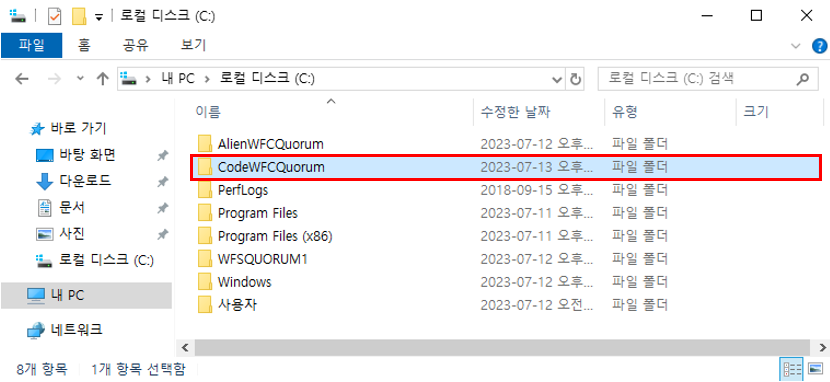
2. 폴더의 속성 창에서 [공유] 탭에 있는 고급 공유를 클릭합니다.
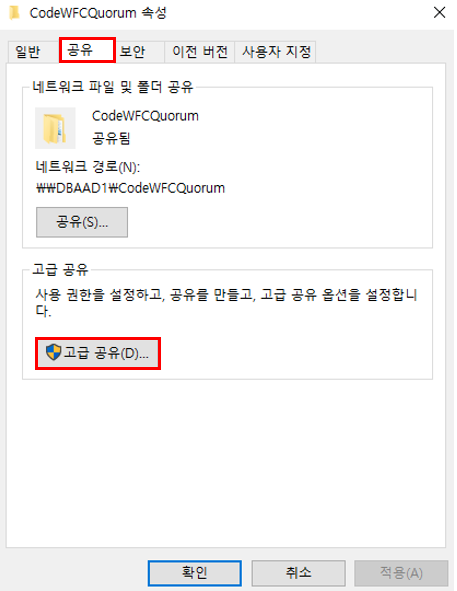
3. 고급 공유 창에서 [권한]을 클릭합니다.
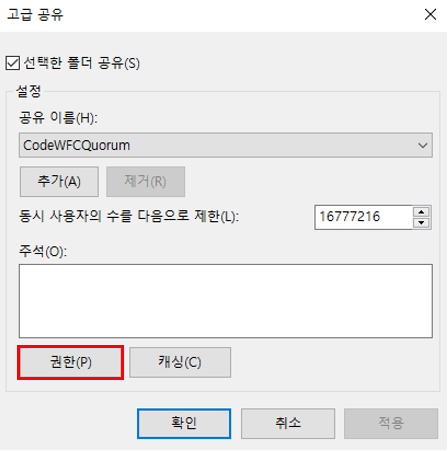
4. 해당 폴더의 사용권한 창에서 추가를 클릭합니다.

5. 사용자 추가 화면이 표시되면 [개체 유형]을 클릭하여 [컴퓨터]로 선택한 후 선택할 개체 이름란에 클러스터 구성 과정에서 설정한 클러스터의 이름을 입력하고, 확인을 클릭합니다.
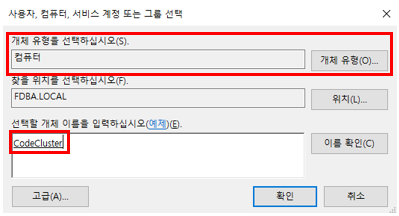
6. 공유 사용 권한 화면에서 추가된 클러스터 이름을 선택하고, 모든 권한을 부여한 후 확인을 클릭합니다.
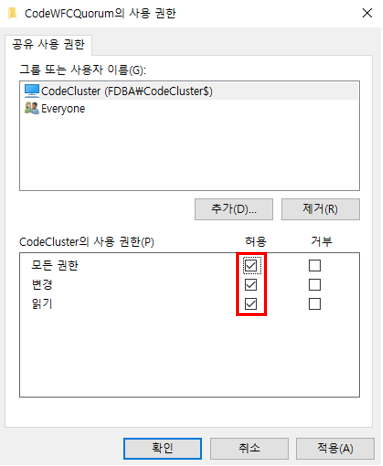
7. 적용 및 확인을 클릭하여 공유 폴더 설정을 완료합니다.
쿼럼 설정 구성 (SQL Server에서 진행)
공유 폴더가 준비되었으므로, 쿼럼 구성 마법사를 사용하여 쿼럼을 구성합니다.
1. 클러스터 선택 > 추가 작업 > 클러스터 쿼럼 설정 구성을 선택합니다.

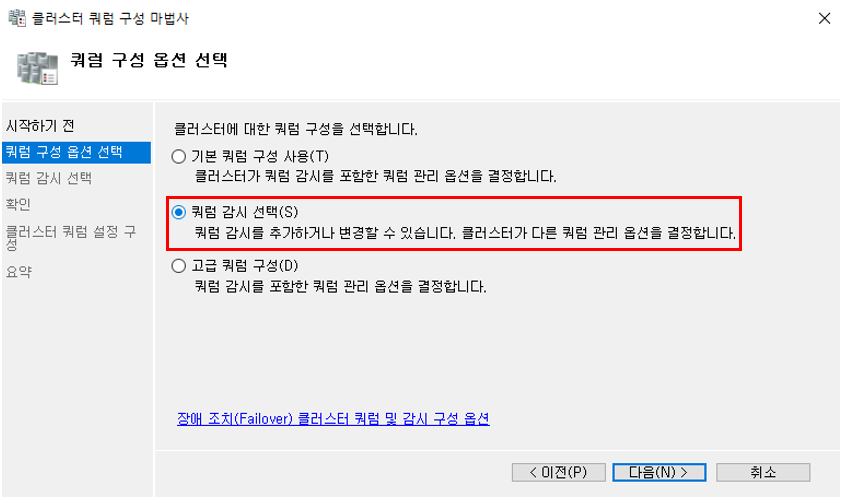
2. 쿼럼 구성 옵션 선택에서 [쿼럼 감시 선택] 또는 [고급 쿼럼 구성] 옵션을 선택하고 다음을 클릭합니다.
3. 쿼럼 감시 선택에서 [파일 공유 감시 구성]을 선택하고 다음을 클릭합니다.

4. 파일 공유 감시 구성에서 [찾아보기]를 클릭하여 구성된 공유 폴더를 선택하고 확인을 클릭합니다.

5. 클러스터 쿼럼 설정 구성 준비 확인 후 다음을 클릭합니다.

6. 쿼럼 설정 구성 완료 요약 화면에서 마침을 클릭합니다.

7. 클러스터 요약 화면에서 구성된 쿼럼 설정 정보를 확인합니다.

8. AD Server 내 쿼럼 공유 폴더로 설정된 폴더에 정보가 생성되었는지 확인합니다.

[MS SQL] SQL AlwaysOn 고가용성 구성가이드 Part.02 에서 계속됩니다.
https://aliencode.tistory.com/20
[MS SQL] SQL AlwaysOn 고가용성 구성가이드 Part.02
[MS SQL] SQL AlwaysOn 고가용성 구성가이드 Part.01은 아래 링크에서 확인하실 수 있습니다. :) https://aliencode.tistory.com/19 [MS SQL] SQL AlwaysOn 고가용성 구성가이드 Part.01 시스템 구성도 SQL Server 사전 준비 작
aliencode.tistory.com
'MS SQL' 카테고리의 다른 글
| [MS SQL] 비 도메인 환경의 SQL Server Mirror 구성 가이드 (0) | 2024.04.16 |
|---|---|
| [MS SQL] SQL AlwaysOn 고가용성 구성가이드 Part.02 (2) | 2023.09.08 |
| [MS SQL] 명명된 인스턴스 설치하기 (0) | 2023.05.09 |
| [MS SQL] SQL Server 관리 도구 SSMS 설치하기 (0) | 2023.05.05 |
| [MS SQL] SQL Server 2019 설치하기 (0) | 2023.05.03 |


