설치에 앞서
일반적인 경우는 아니지만, 기본 인스턴스가 아닌 명명된 인스턴스를 설치하는 경우가 있을 수 있습니다.
본 포스팅은 명명된 인스턴스(Named Instance)를 설치하는 포스팅입니다.
기본 인스턴스 설치와 비슷한 점이 상당히 많으니 아래 링크에서 기본 인스턴스 설치 과정을 참고하시면 좋습니다.
https://aliencode.tistory.com/11
[MS SQL] SQL Server 2019 설치하기
설치에 앞서 SQL Server 2019는 Hyper-V에서 구동되고 있는 Windows Server 2019에 설치하는 포스팅입니다. SQL Server 2019의 ISO 및 라이센스 키가 있다는 가정 하에 작성되었습니다. Step.01 - SQL Server 2019 설치를
aliencode.tistory.com
Step.01 - SQL Server 2019 설치를 위한 Setup 파일 실행하기
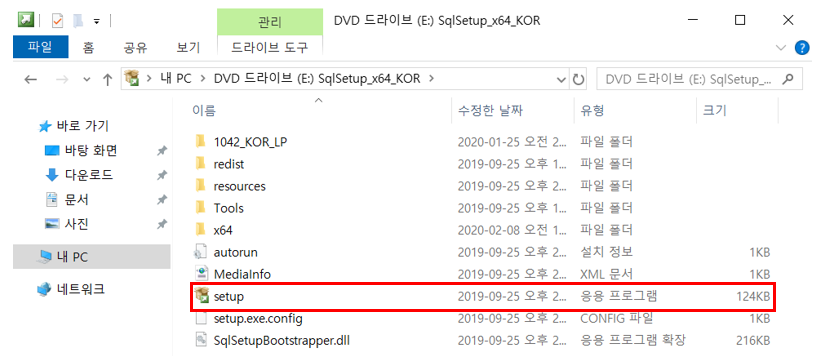
Windows Server 2019에서 SQL Server 2019의 ISO를 더블클릭합니다.

이후 setup파일을 더블클릭합니다.
Step.02 - SQL Server 설치센터에서 설치 옵션 설정하기
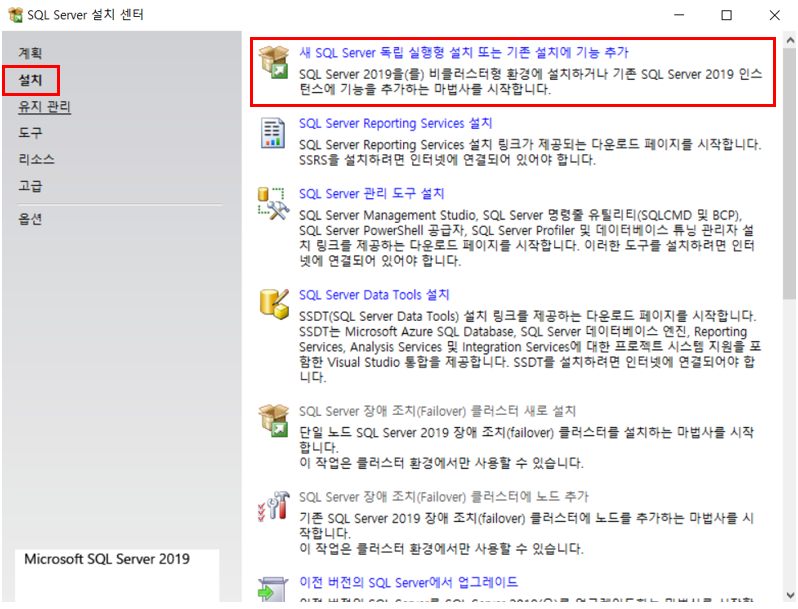
SQL Server 설치센터 창이 나오면 좌측의 '설치' 탭을 클릭한 후
'새 SQL Server 독립 실행형 설치 또는 기존 설치에 기능 추가'를 선택합니다.
전역 규칙, Microsoft 업데이트, 제품 업데이트, 설치 파일 설치, 설치 규칙은 기본 인스턴스 설치와 동일합니다.
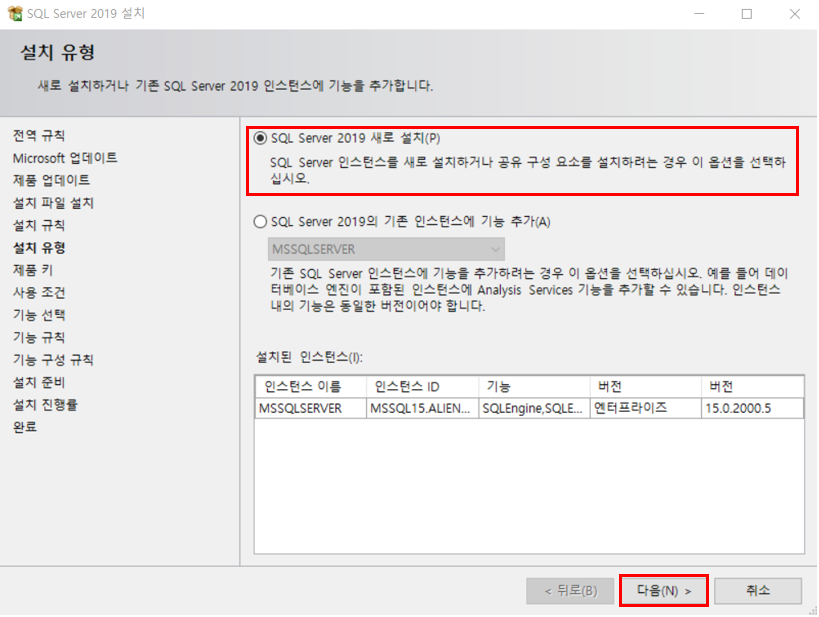
설치 유형에서 'SQL Server 2019 새로 설치'의 체크박스를 체크한 후 '다음'을 클릭합니다.
제품 키, 사용 조건, 기능 선택, 기능 규칙은 기본 인스턴스 설치와 동일하게 구성하였습니다.
*기본 인스턴스인 MSSQLSERVER가 구성되어 있는 것을 확인할 수 있습니다.
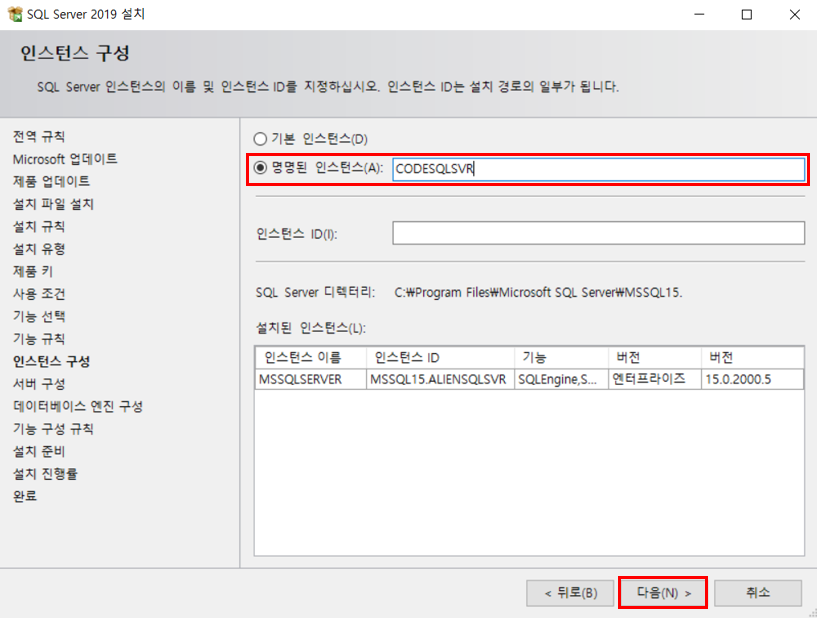
인스턴스 구성 탭에서 '명명된 인스턴스'의 이름을 설정한 후 '다음'을 클릭합니다.
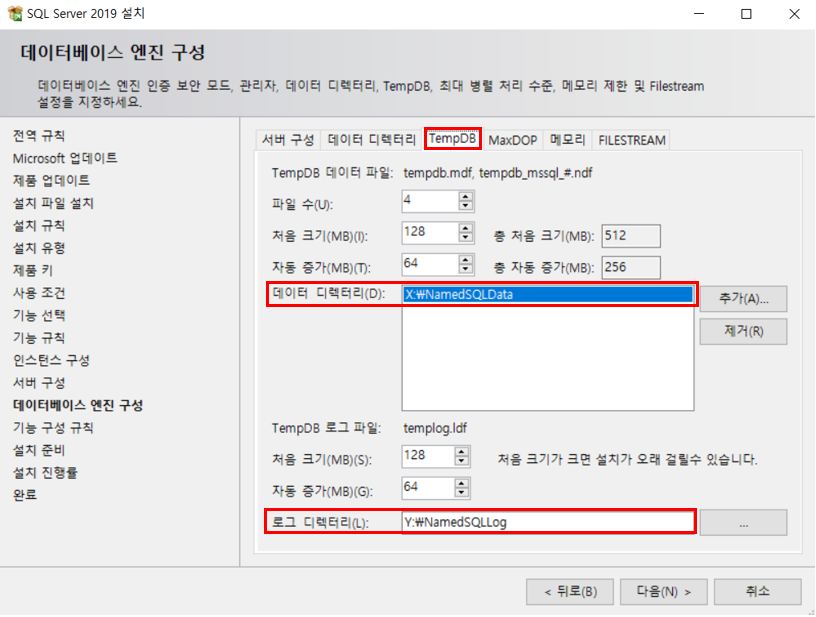
쓰니는 데이터베이스 엔진 구성 탭에서 아래와 같이 데이터 디렉터리와, TempDB의 디렉터리를 기본 인스턴스와 겹치지 않게 설정하였습니다.

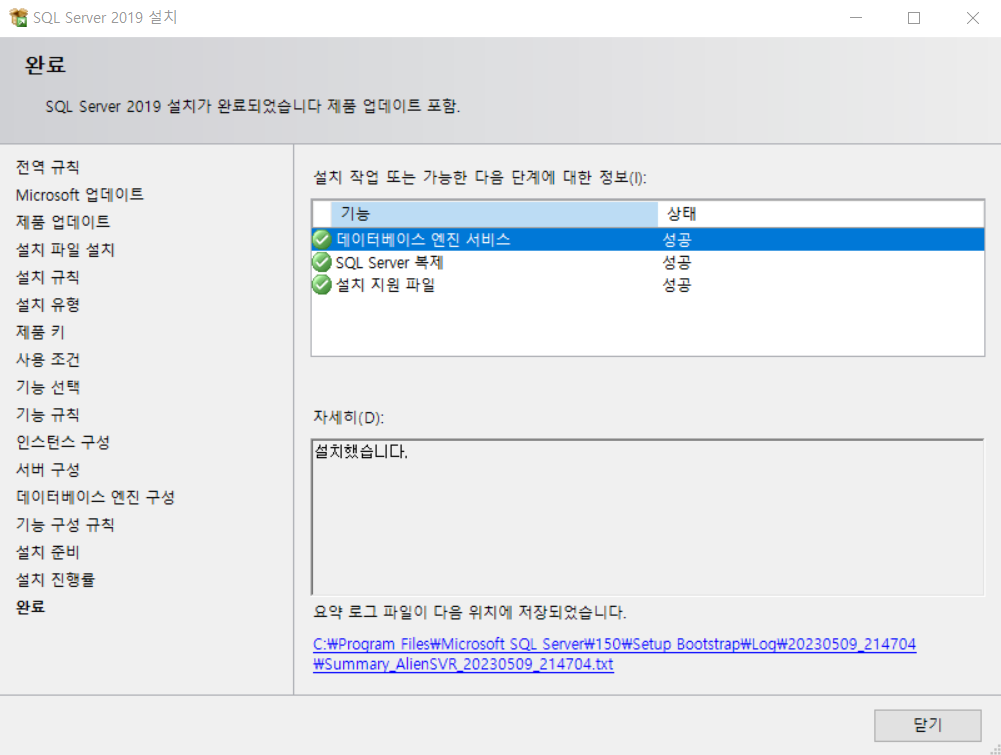
명명된 인스턴스 설치가 완료되었습니다.
Step.03 - 명명된 인스턴스에 연결하기
명명된 인스턴스에 연결하기 위해 SSMS(Microsoft SQL Server Management Studio)를 실행합니다.
SSMS 설치 방법은 아래의 링크를 통해 확인하실 수 있습니다.
https://aliencode.tistory.com/12
[MS SQL] SQL Server 관리 도구 SSMS 설치하기
SSMS는 Microsoft SQL Server Management Studio의 약자입니다. SQL Server를 사용함에 있어 가장 많이 사용되는 도구이기에 가장 많이 접하게 됩니다. Step.01 - SQL Server 관리 도구 다운로드 받기 SQL Server 관리 도
aliencode.tistory.com
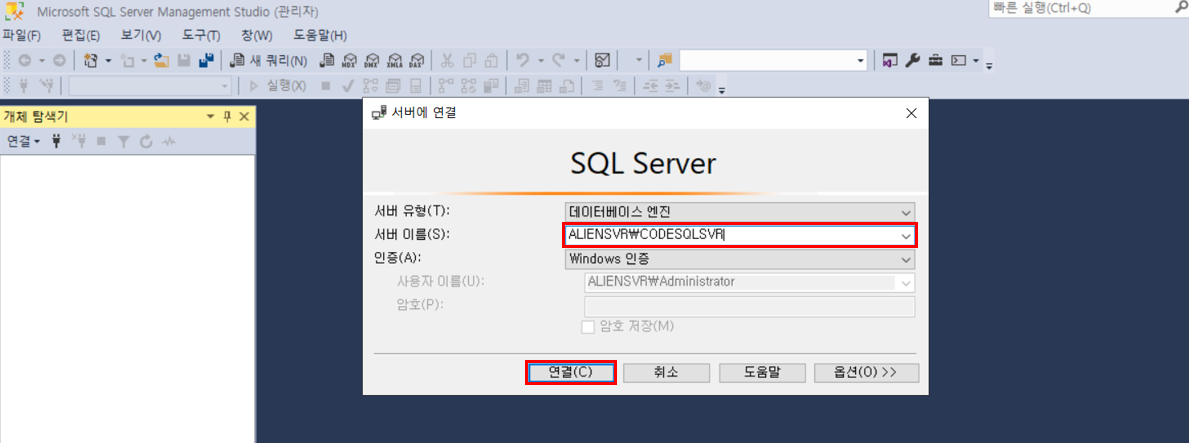
아래의 이미지와 같이 서버 이름은 Windows Server 2019가 설치되어 있는 [Server의 이름\명명된 인스턴스의 이름] 형식으로 입력하고 '연결'을 누릅니다,
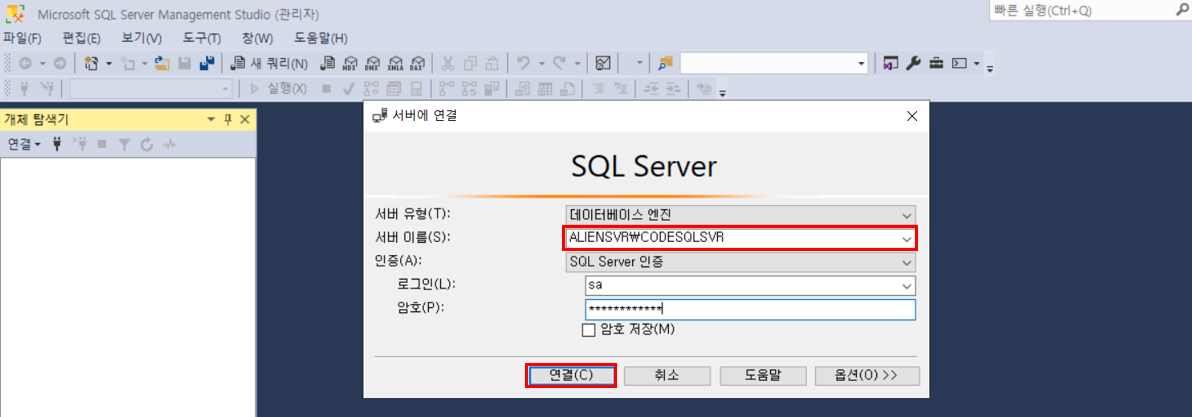
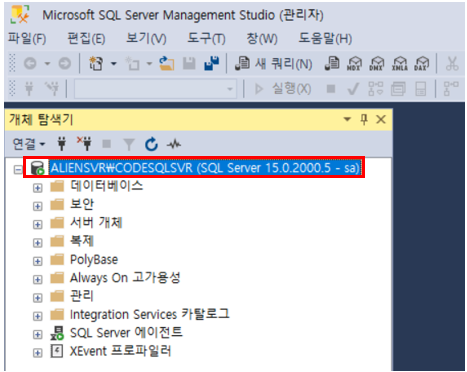
명명된 인스턴스에 연결이 되는 것을 확인할 수 있습니다.
'MS SQL' 카테고리의 다른 글
| [MS SQL] SQL AlwaysOn 고가용성 구성가이드 Part.02 (2) | 2023.09.08 |
|---|---|
| [MS SQL] SQL AlwaysOn 고가용성 구성가이드 Part.01 (0) | 2023.09.08 |
| [MS SQL] SQL Server 관리 도구 SSMS 설치하기 (0) | 2023.05.05 |
| [MS SQL] SQL Server 2019 설치하기 (0) | 2023.05.03 |
| [MS SQL] MS SQL 서버의 메모리 사용량 설정 (0) | 2023.04.26 |


